Данная страница не откроется в Internet Explorer.

Internet Explorer – устаревший браузер, не поддерживающий многие современные стандарты.

Откройте эту страницу в любом из современных браузеров, таких как Google Chrome, Mozilla Firefox, Microsoft Edge, Opera, Safari, Vivaldi, Яндекс.Браузер и т.д.

Если у вас их нет, то ниже вы можете скачать любой из них.

Форматы цифровых изображений
Начать
expand_more Листайте вниз expand_more
Пиксель
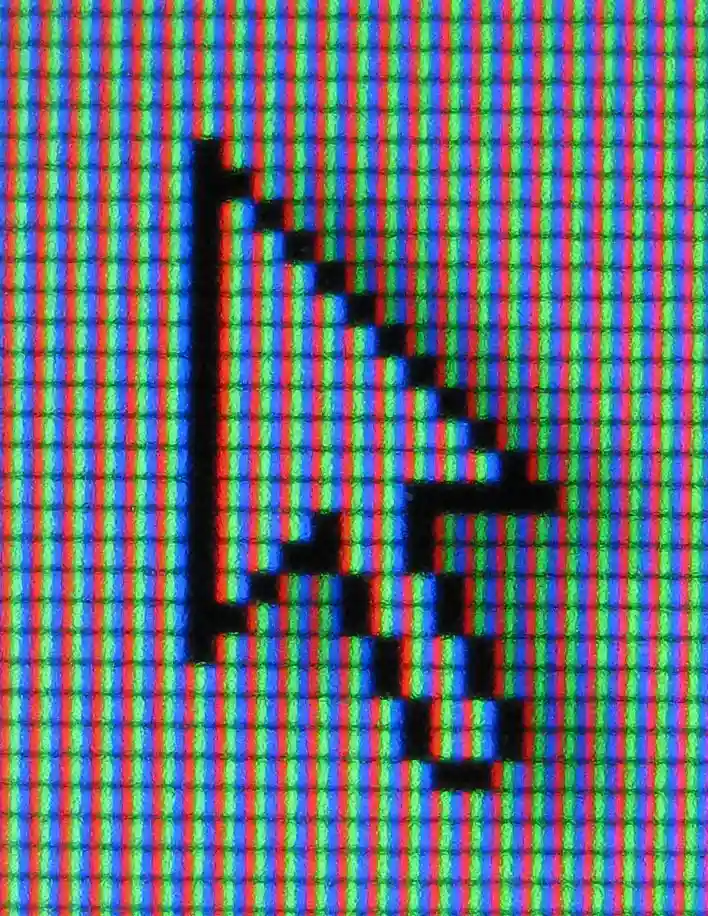
Как вы, может быть, уже знаете, экраны телевизоров, смартфонов и других устройств состоят из крошечных прямоугольников красного, зелёного и синего цвета.
Эти элементы называют субпикселями. Три таких образуют один пиксель — наименьший логический элемент матрицы дисплеев.
Изображение курсора на мониторе вблизи.
Субпиксели настолько малы, что мы их не видим. Но из красного, зелёного и синего цвета можно получить разнообразные цвета и оттенки.
Как уже было сказано, пиксель — наименьший логический элемент. Это значит, что это наименьший элемент, который может контролироваться самим устройством (видеоадаптером, например, компьютера). Оно посылает экрану информацию о каждом пикселе, а сам экран уже регулирует яркость субпикселей. Так мы видим цветное изображение.
Но экраны имеют ещё одну крайне важную характеристику...
О разрешении navigate_next
Разрешение
Мы выяснили, что экраны представляют собой таблицы из пикселей. А поскольку это таблица, то она имеет число "строк" и "столбцов" – разрешение.
Чем больше разрешение, тем больше деталей может поместиться на экране. Но разрешение имеют не только мониторы, но и растровые картинки.
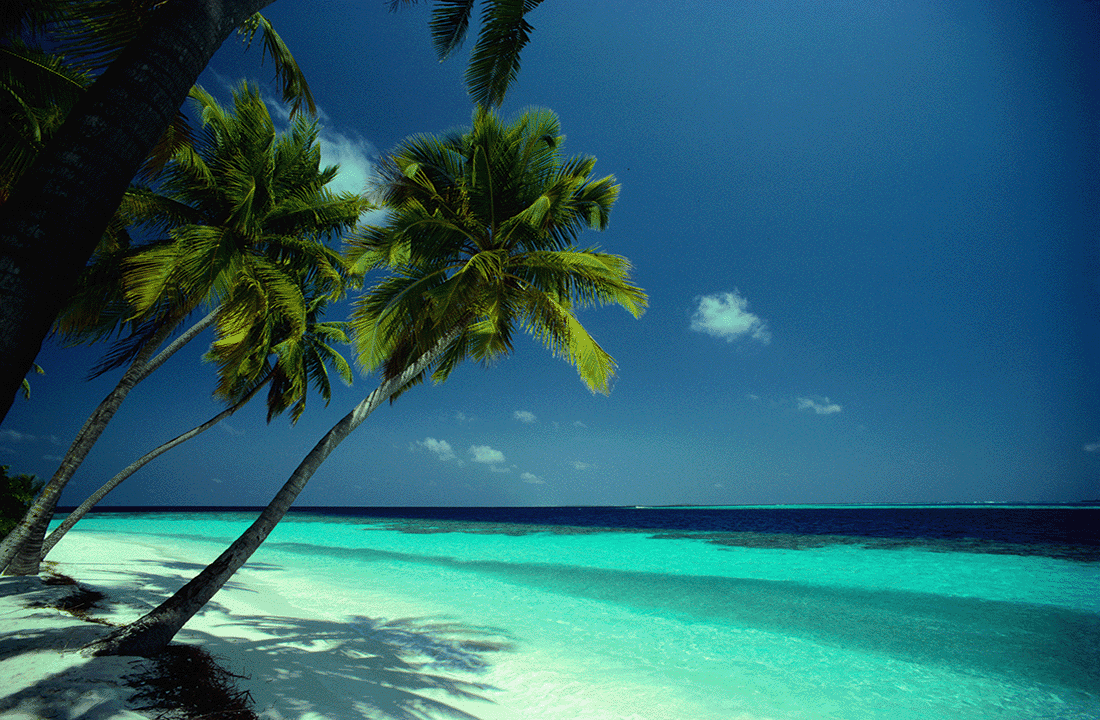
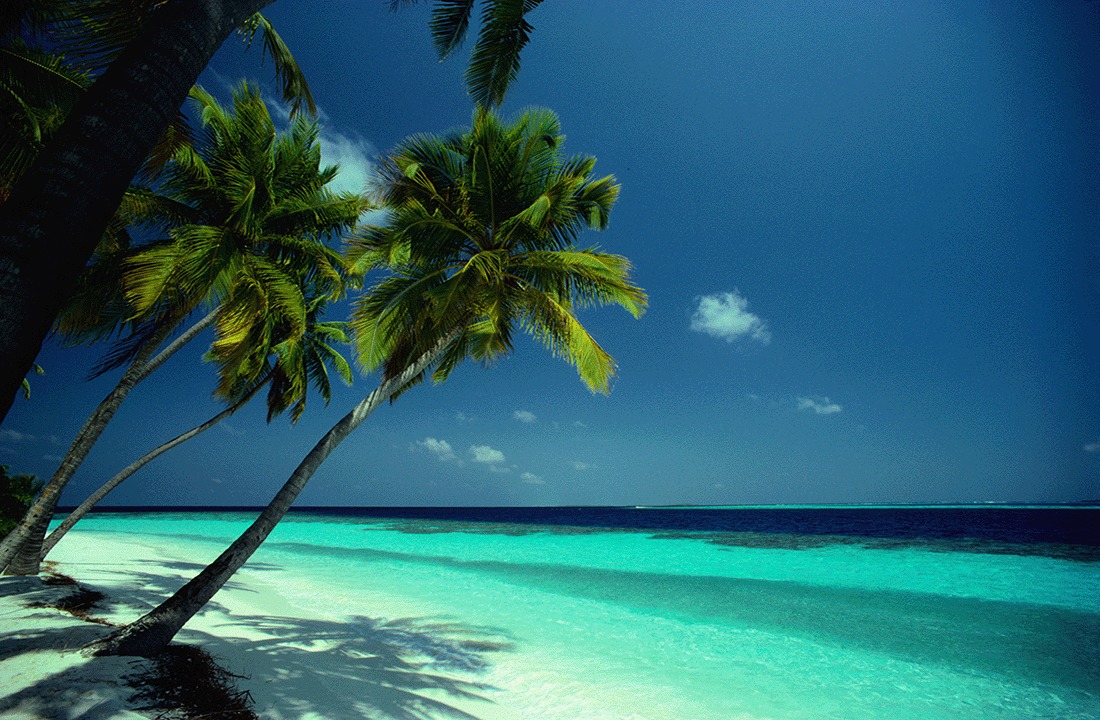
Вы можете подвигать ползунок ниже и посмотреть на то, как будет изменяться картинка с книгой.
Примечание: разница в разрешении достаточно часто бывает намного более разительной, чем показано здесь.
Настройки качества на YouTube
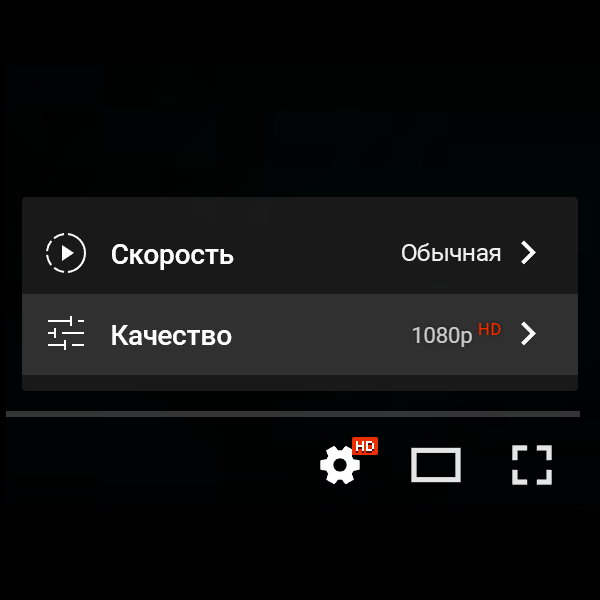
Вы все были на YouTube и прекрасно знаете, что там есть настройка качества. Она отвечает именно за разрешение просматриваемого видео.
Часто работает такое правило – чем больше разрешение картинки, тем больше её вес. Поэтому та самая настройка качества помогает смотреть видео, например, в дороге, где связь бывает достаточно плохой.
О цветах navigate_next
Цвета
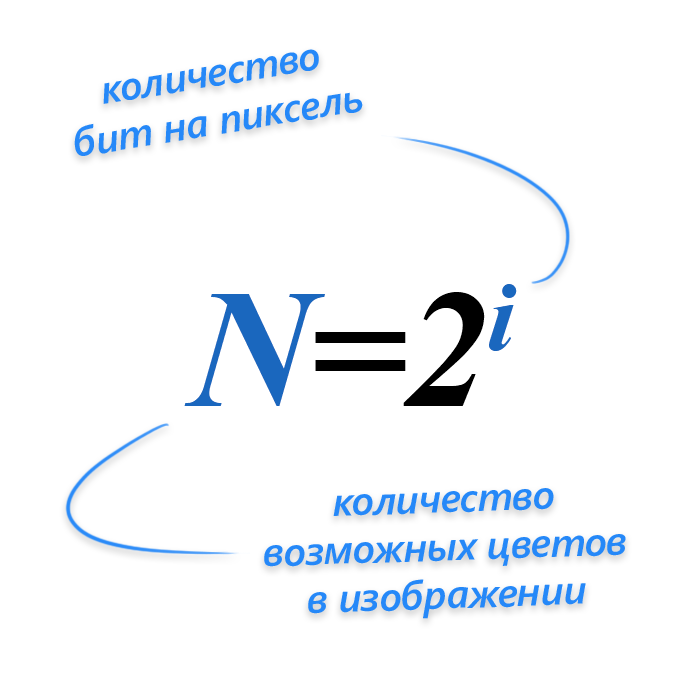
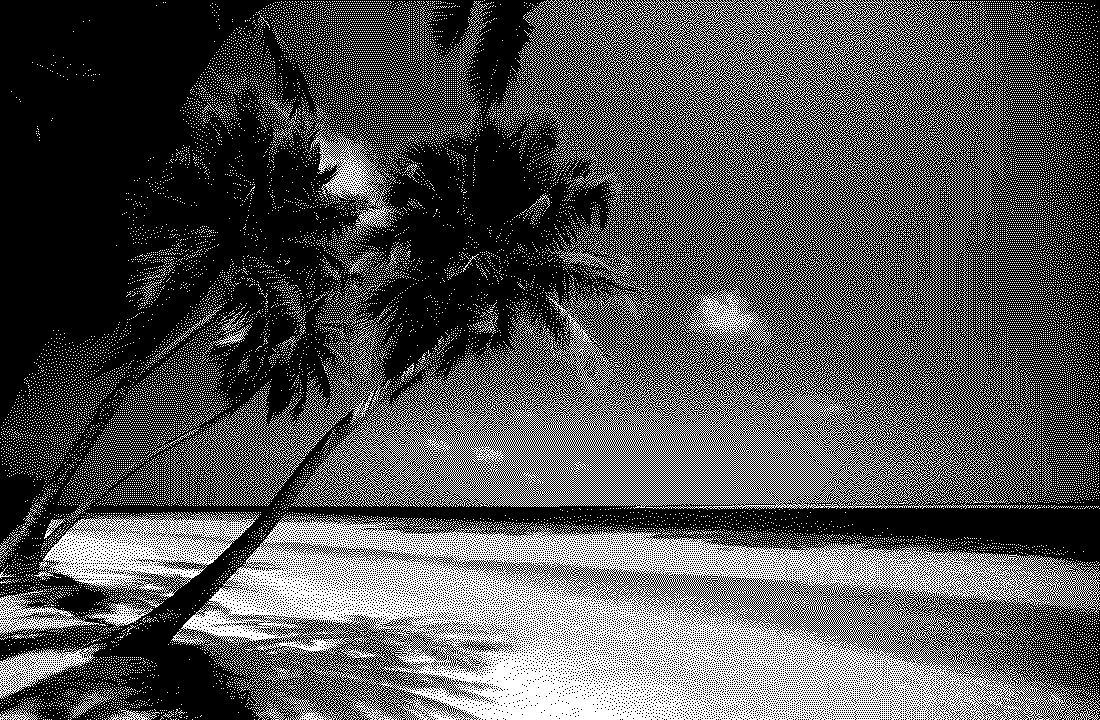
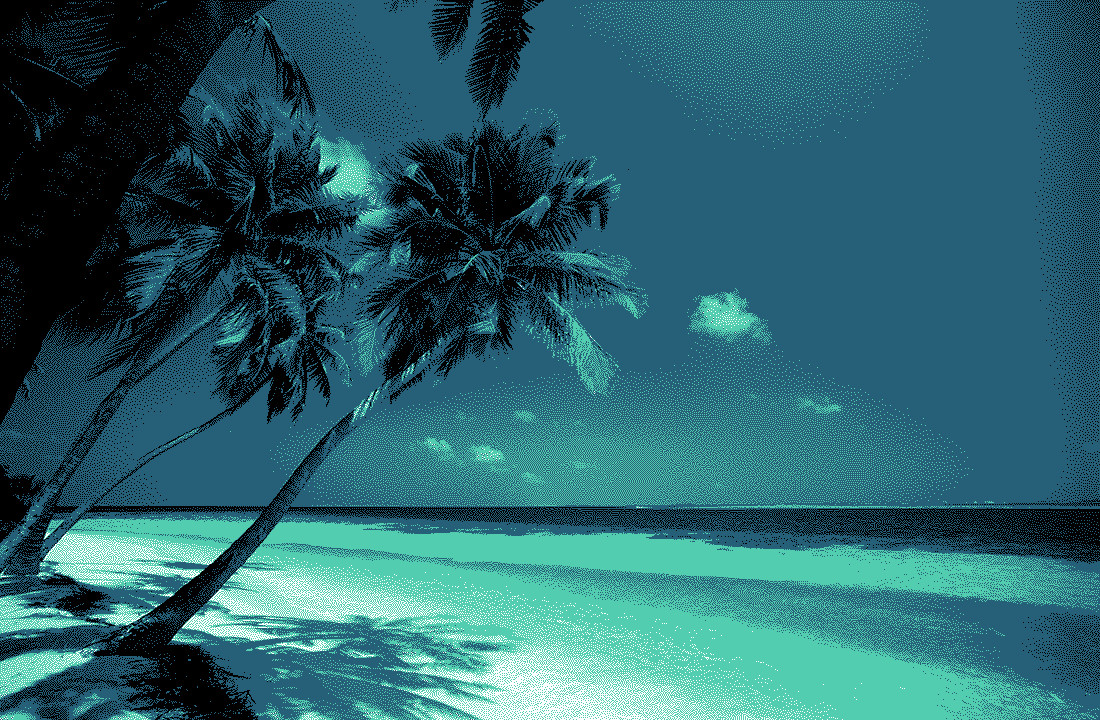
Работа компьютеров и сматрфонов основана на операциях с битами, то есть с нулями и единицами. Цвета в компьютерах тоже кодируются битами, и количество цветов в картинке напрямую зависит от количества бит, выделяемого на один пиксель.
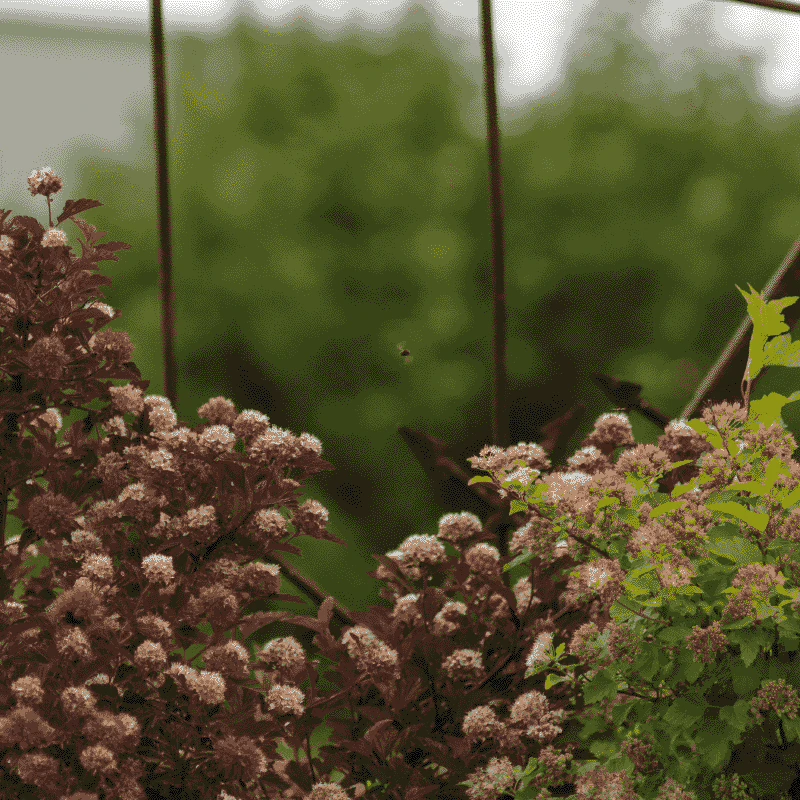
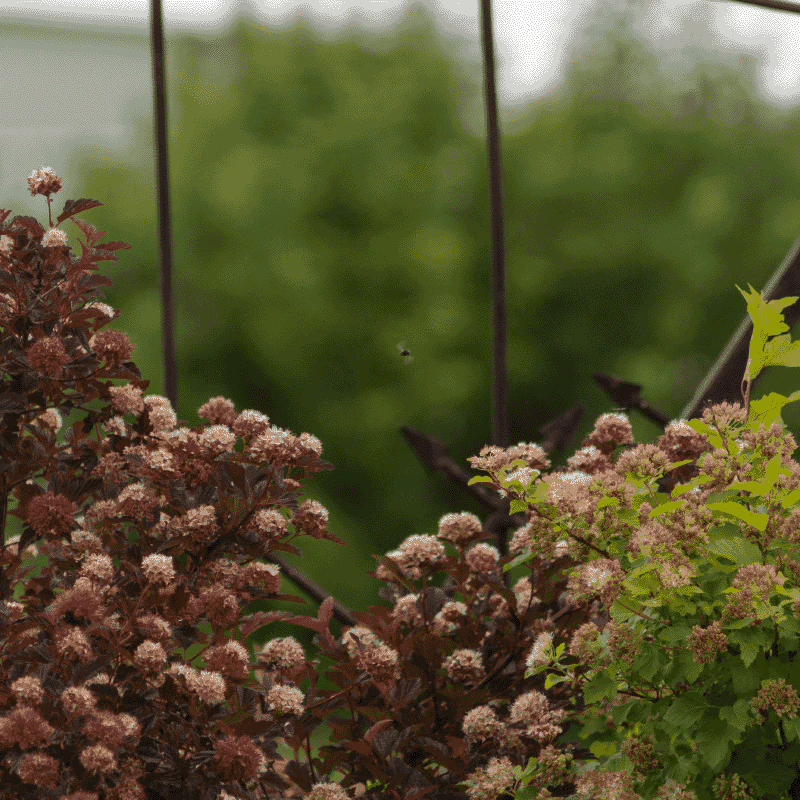
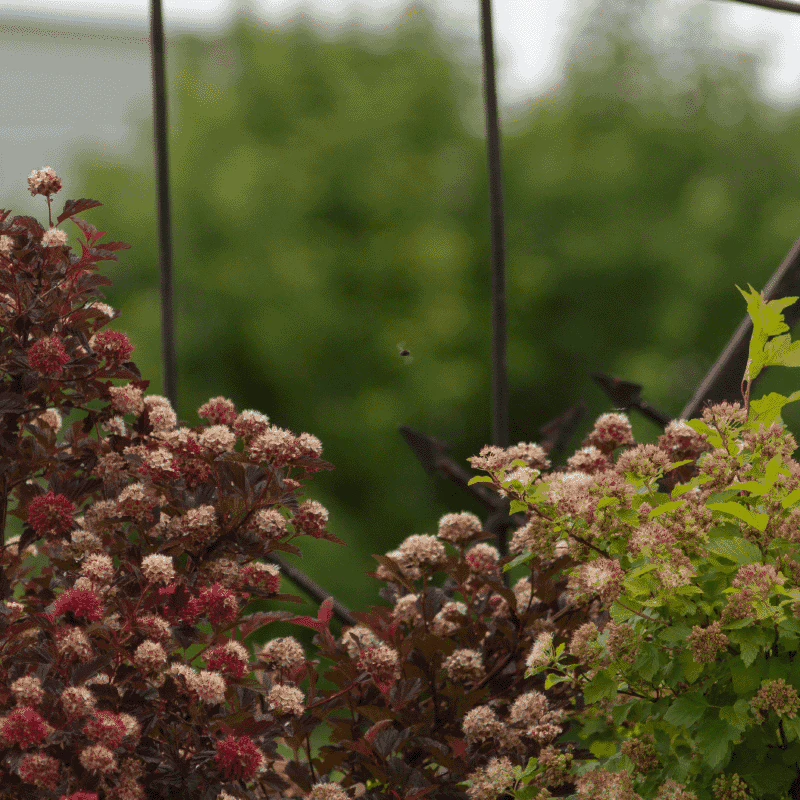
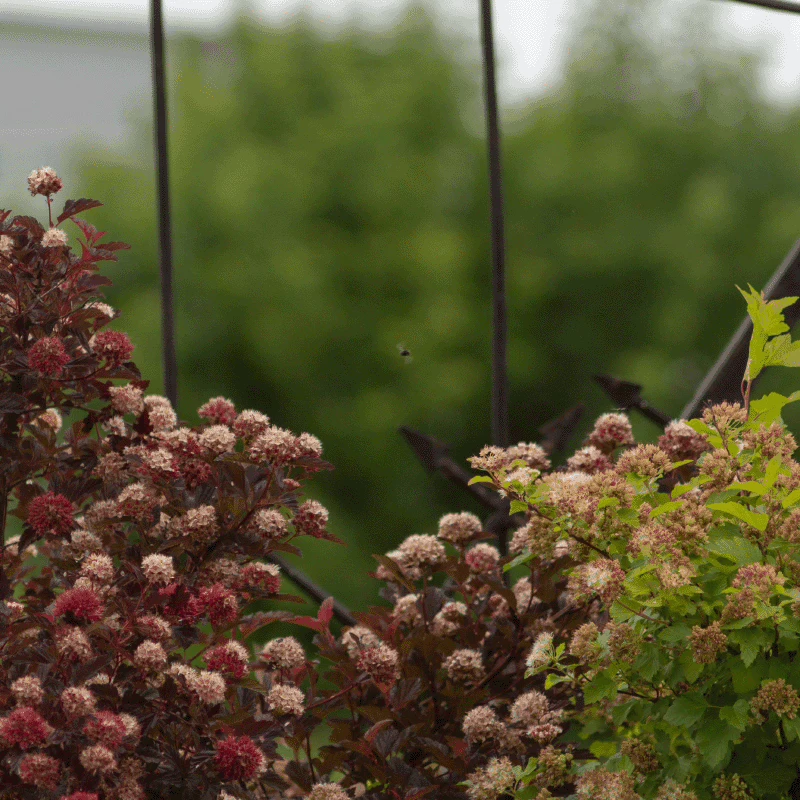
N = 2i. Это единственная формула на этом сайте. N — количетво цветов, i — количество бит, который выделяется на 1 пиксель. То есть: если выделить 1 байт (то есть 8 бит) на пиксель, то в изображении может храниться 256 цветов.
Число i называется глубиной цвета.
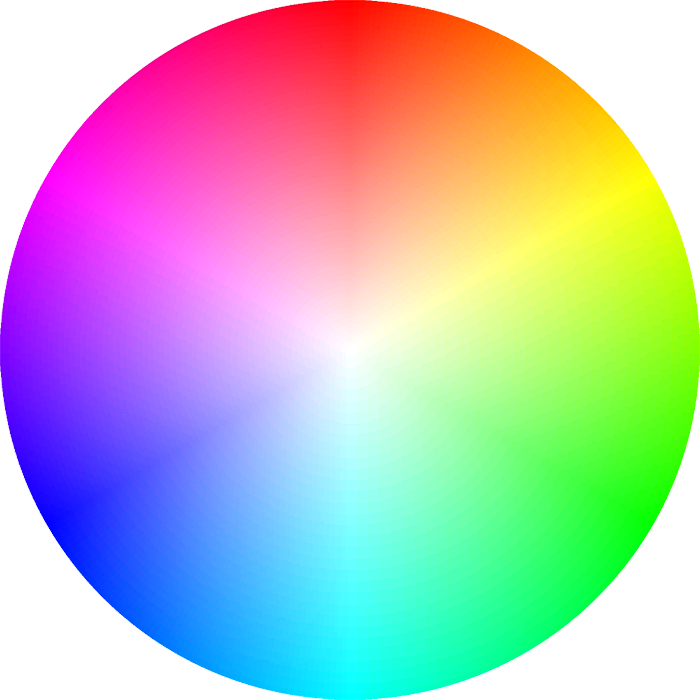
Компьютеры работают в модели RGB (Red, Green, Blue), где цвет определяется тремя составляющими: каналами красного, зелёного и синего цветов. Поэтому глубина цвета может определяться не только количеством бит на пиксель, но и бит на канал.
Так как каналов 3, то если вы разделите число бит на пиксель на 3, то получите глубину цвета в битах на канал.
Сегодня почти везде используется схема TrueColor — 24 бита на пиксель (или 8 на канал). Это позволяет воспроизвести почти все цвета, которые может видеть человек.
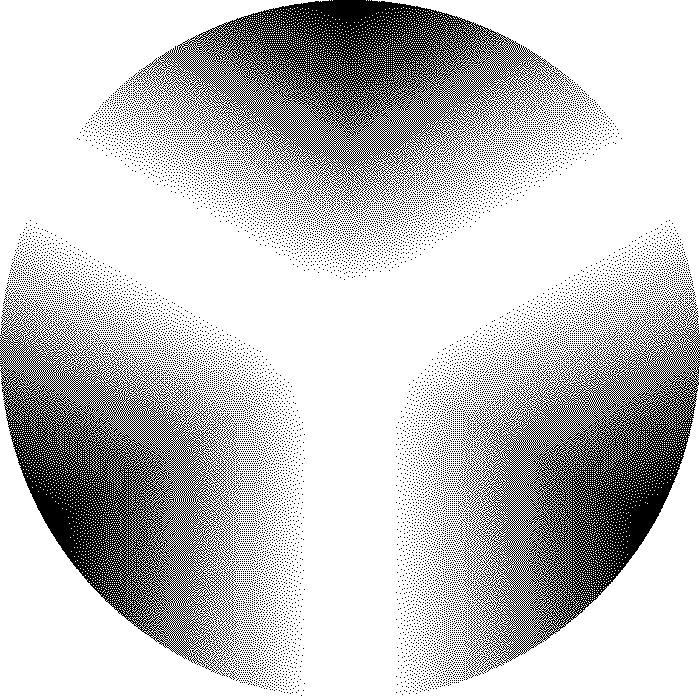
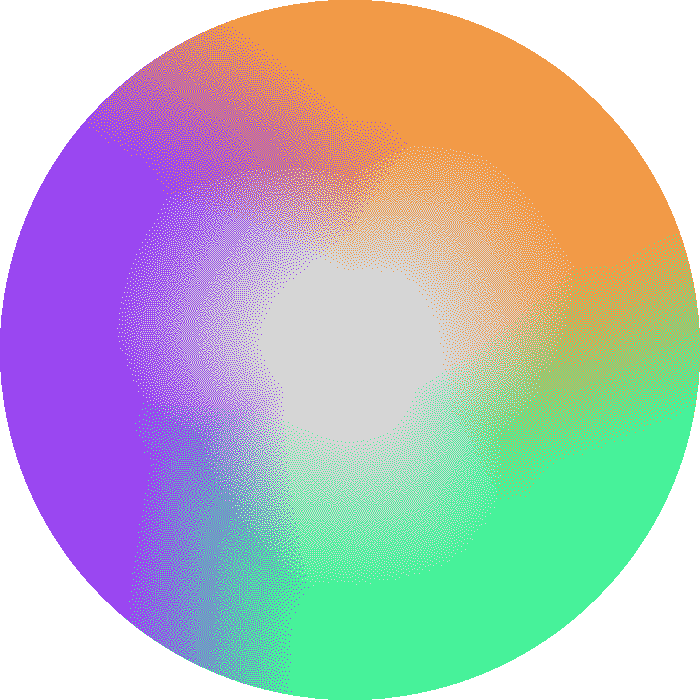
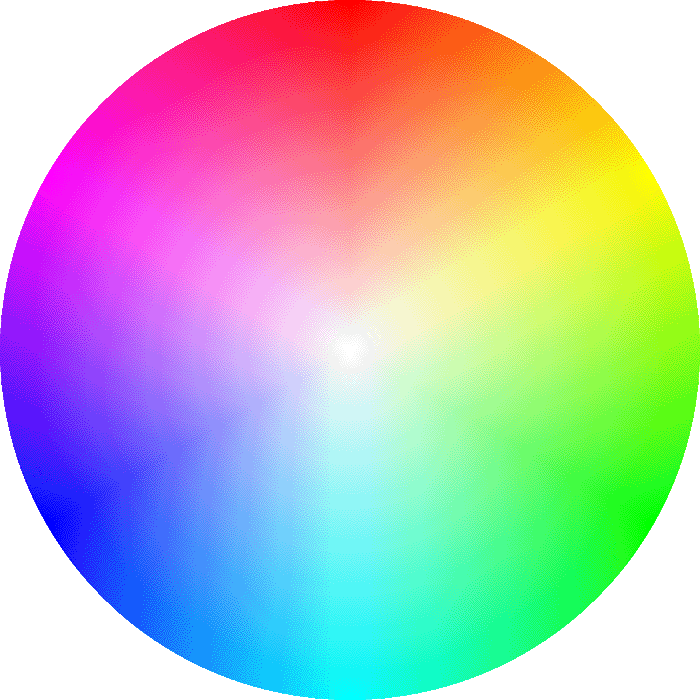
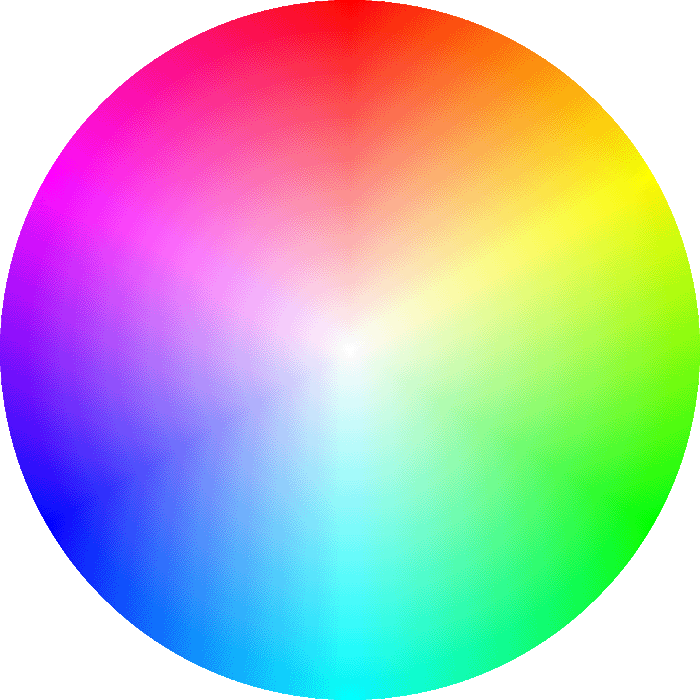
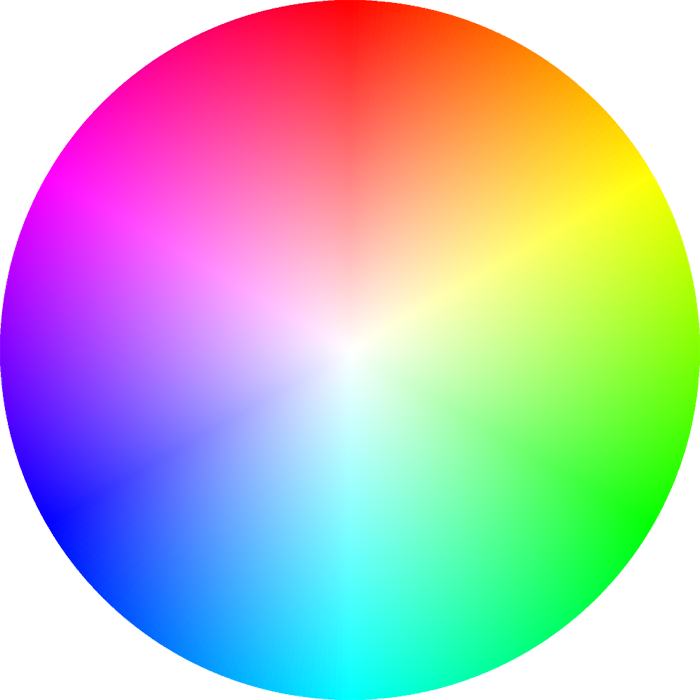
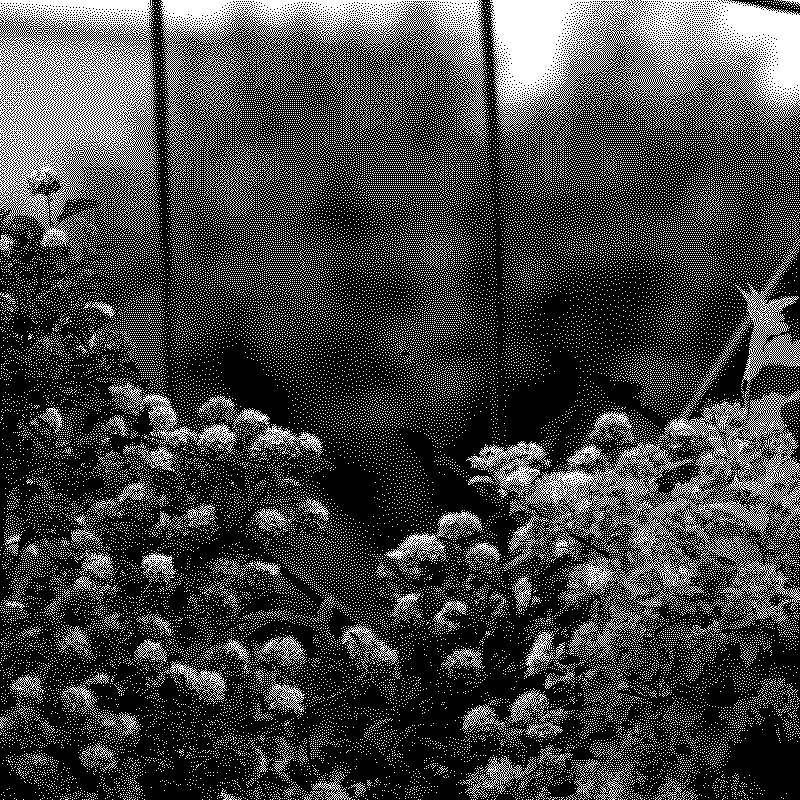
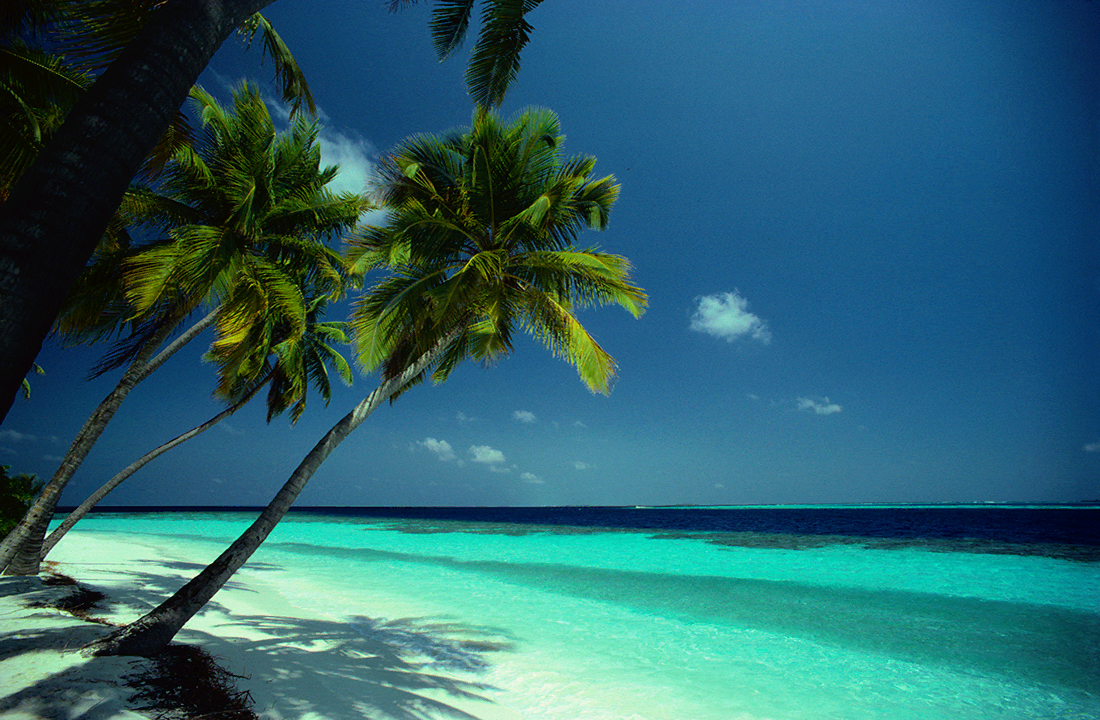
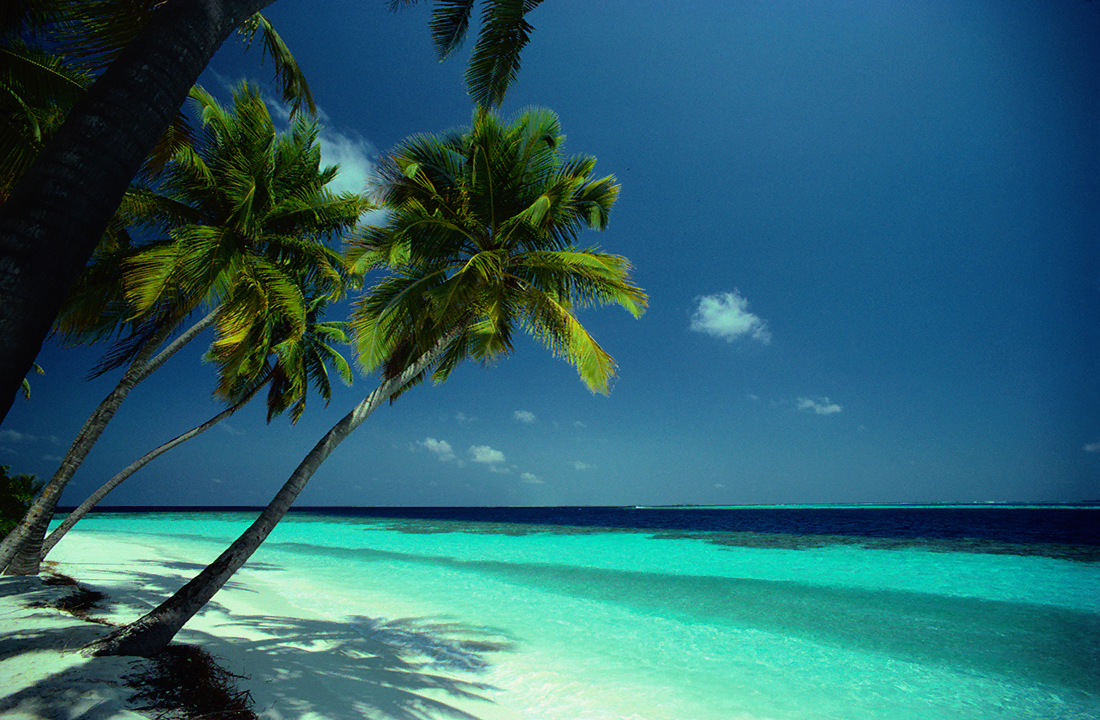
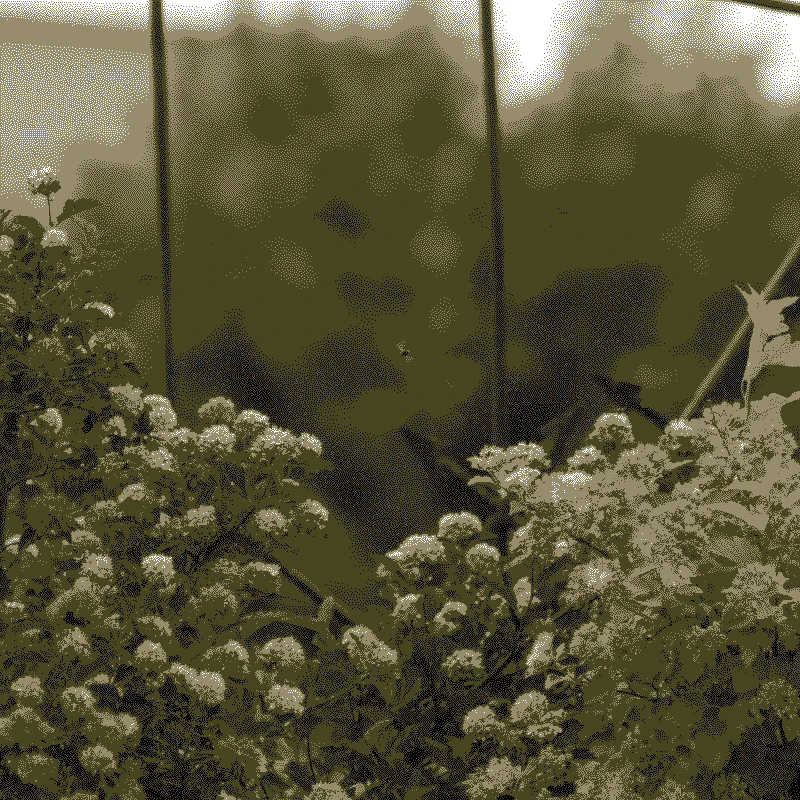
Вы можете посмотреть эту зависимость более наглядно с помощью ползунка ниже и двух изображений рядом.
Какая бывает графика navigate_next
Виды графики
Мы выяснили, что экраны состоят из пикселей. Но в каком же виде устройства хранят графику? Есть несколько основных видов цифровой графики: растровая, векторная, фрактальная и трёхмерная.
Растровые изображения состоят из растра — мозаики из пикселей, прямо как экран телефона, телевизора или монитора. В файлах с этим видом картинок есть информация о разрешении изображения, цвете (а иногда и о степени прозрачности) каждой точки.
Из-за особенностей растровой графики существует такой вид художественного искусства, как пиксель-арт. Разрешение таких изображений очень маленькое, и в этом заключается их привлекательность. Вы наверняка видели пиксель-арт в Интернете и в играх.
Если растровая графика это набор пикселей, то векторная графика – набор точек, кривых и прямых линий, окружностей, многоугольников и так далее. Им можно определить некоторые характеристики, например, цвет заливки, цвет и толщина линий.
Так, форматы векторной графики содержат в себе не сам рисунок, а инструкции по его построению. В отличие от растровых, векторные изображения можно увеличивать без каких-либо искажений.
Возможно, вы не встречали этот вид графики напрямую, но она часто используется в Интернете и публицистике (поскольку символы шрифтов — тоже векторные фигуры), а также для создания иллюстраций.
Увеличение векторной картинки
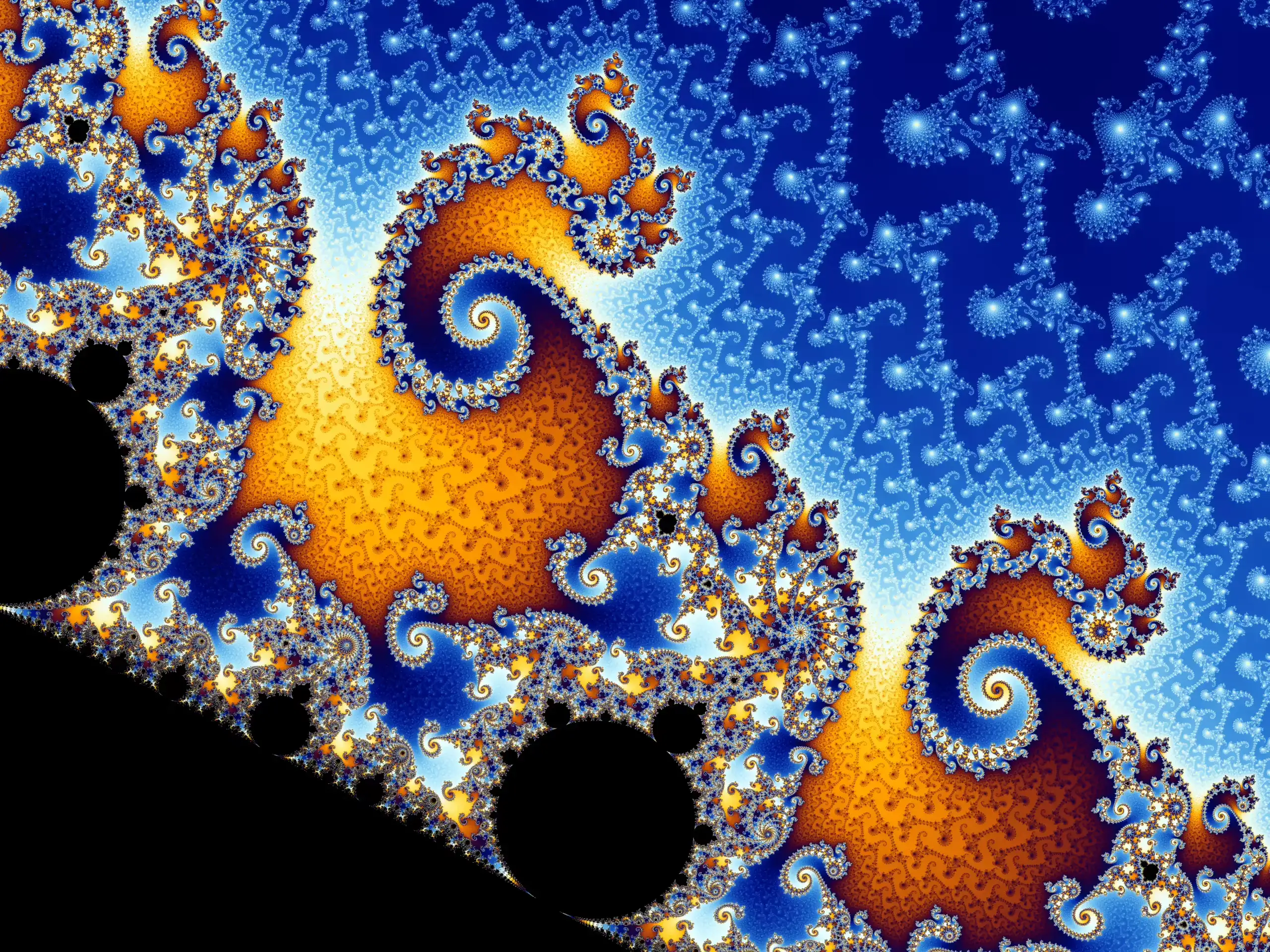
Увеличение фрактала

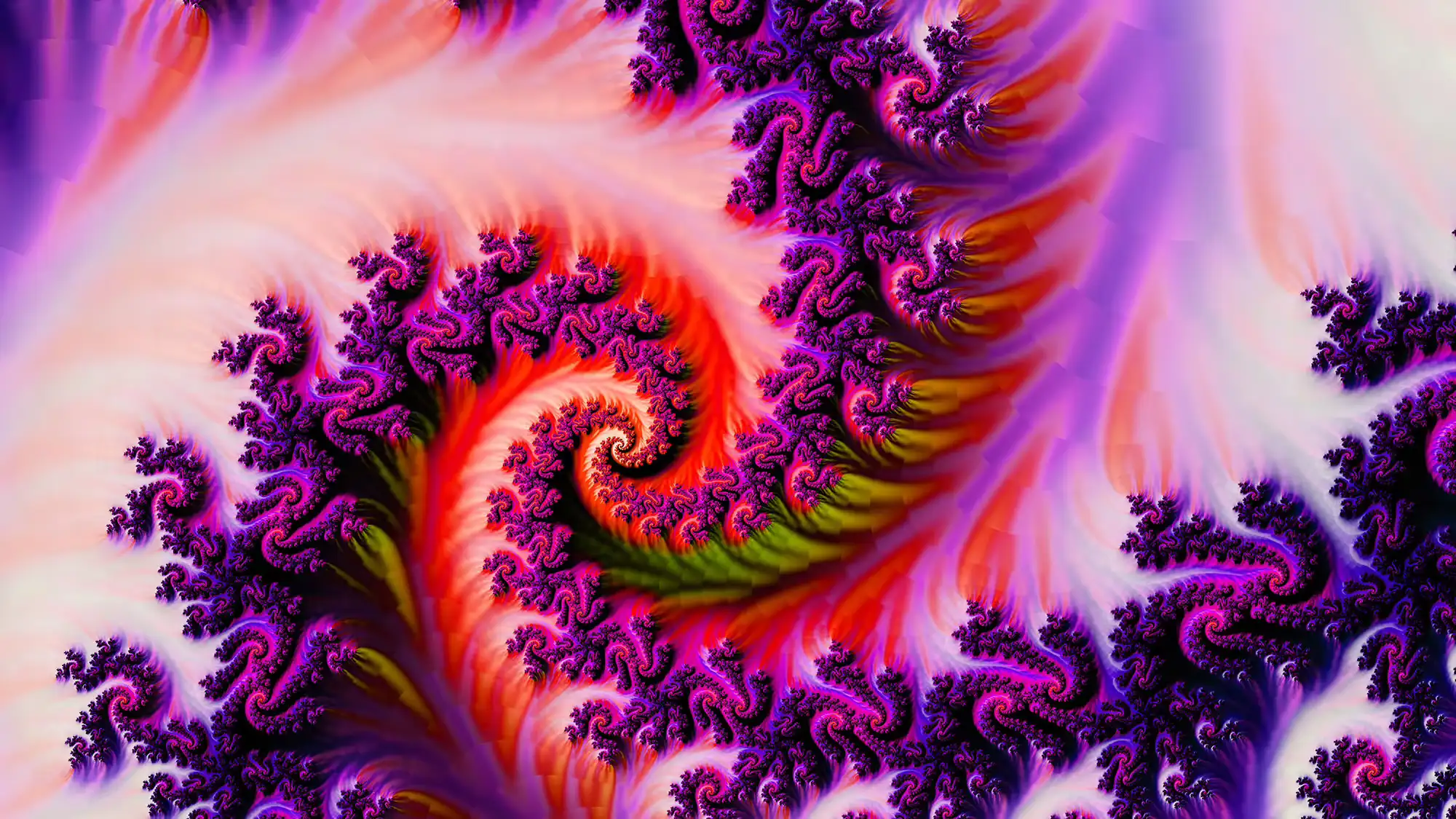
Особняком стоит фрактальная графика, которая определяется математическими формулами и уравнениями. С помощью фракталов можно строить изображения растений, морей, ландшафтов и так далее. Сгенерированные таким способом сцены можно бесконечно увеличивать.
Часто фракталы выходят завораживающе красивыми. Вы можете посмотреть, какими интересными они бывают, перейдя на страницу ниже.
Больше фракталов! navigate_next
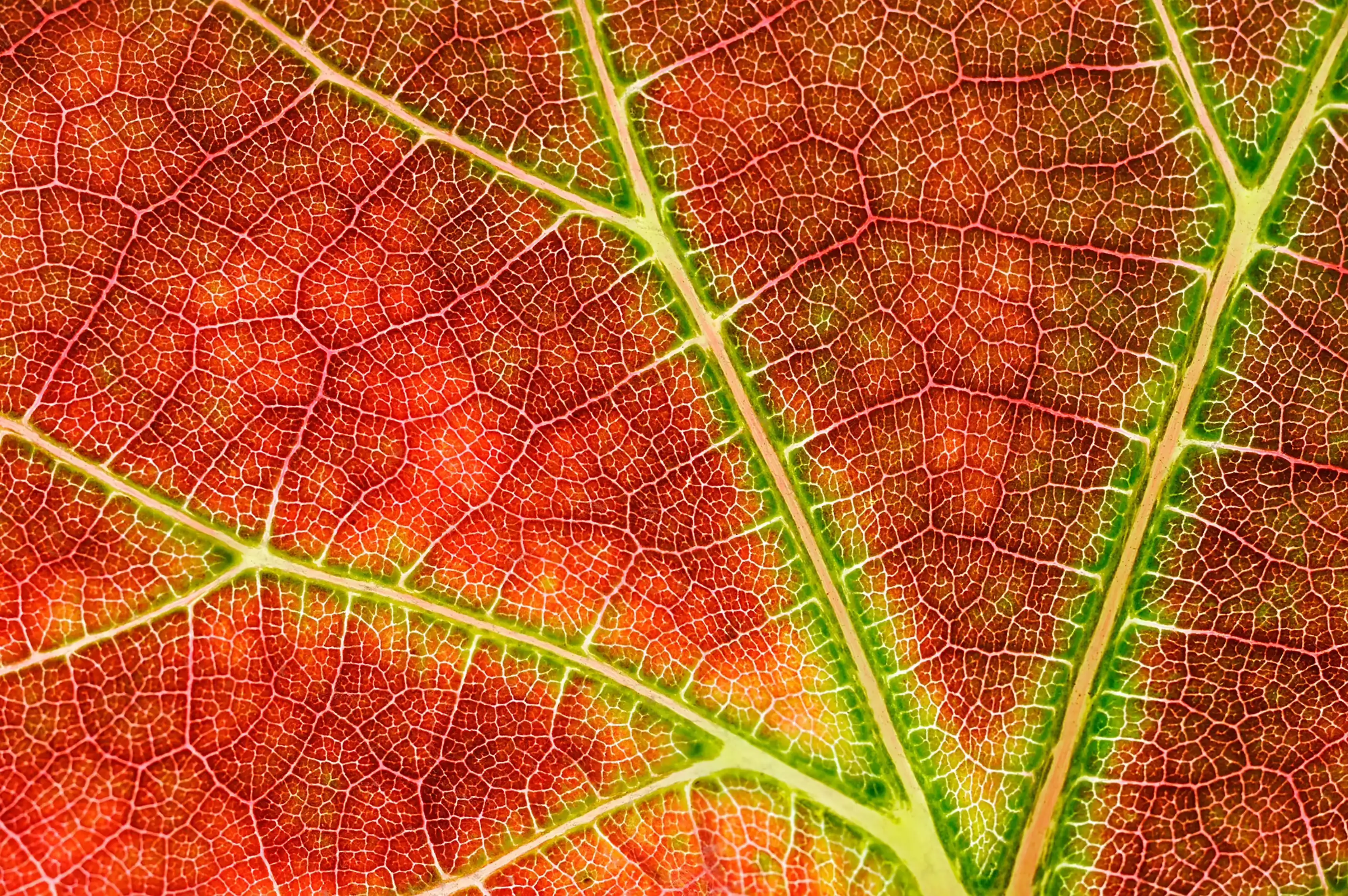
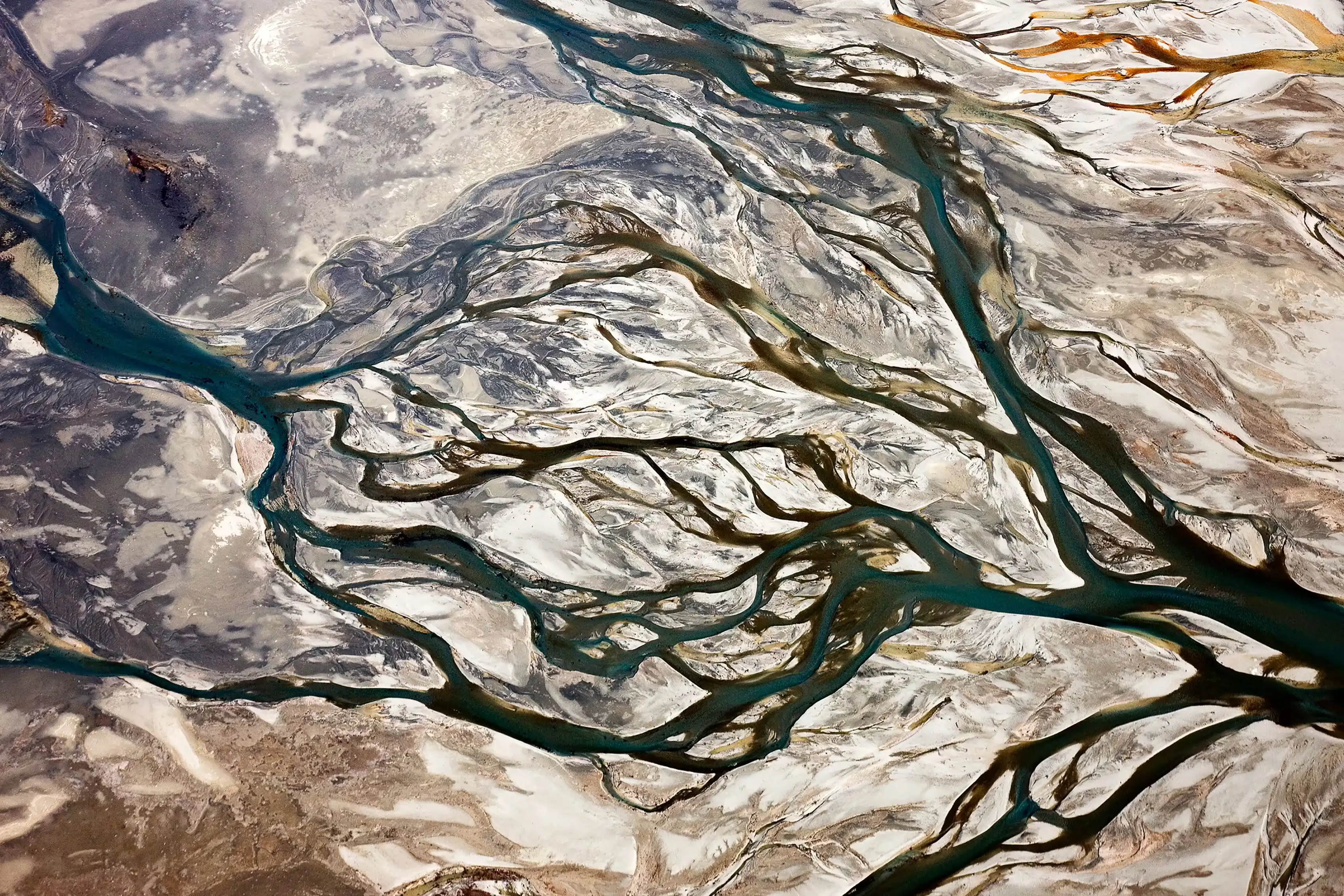
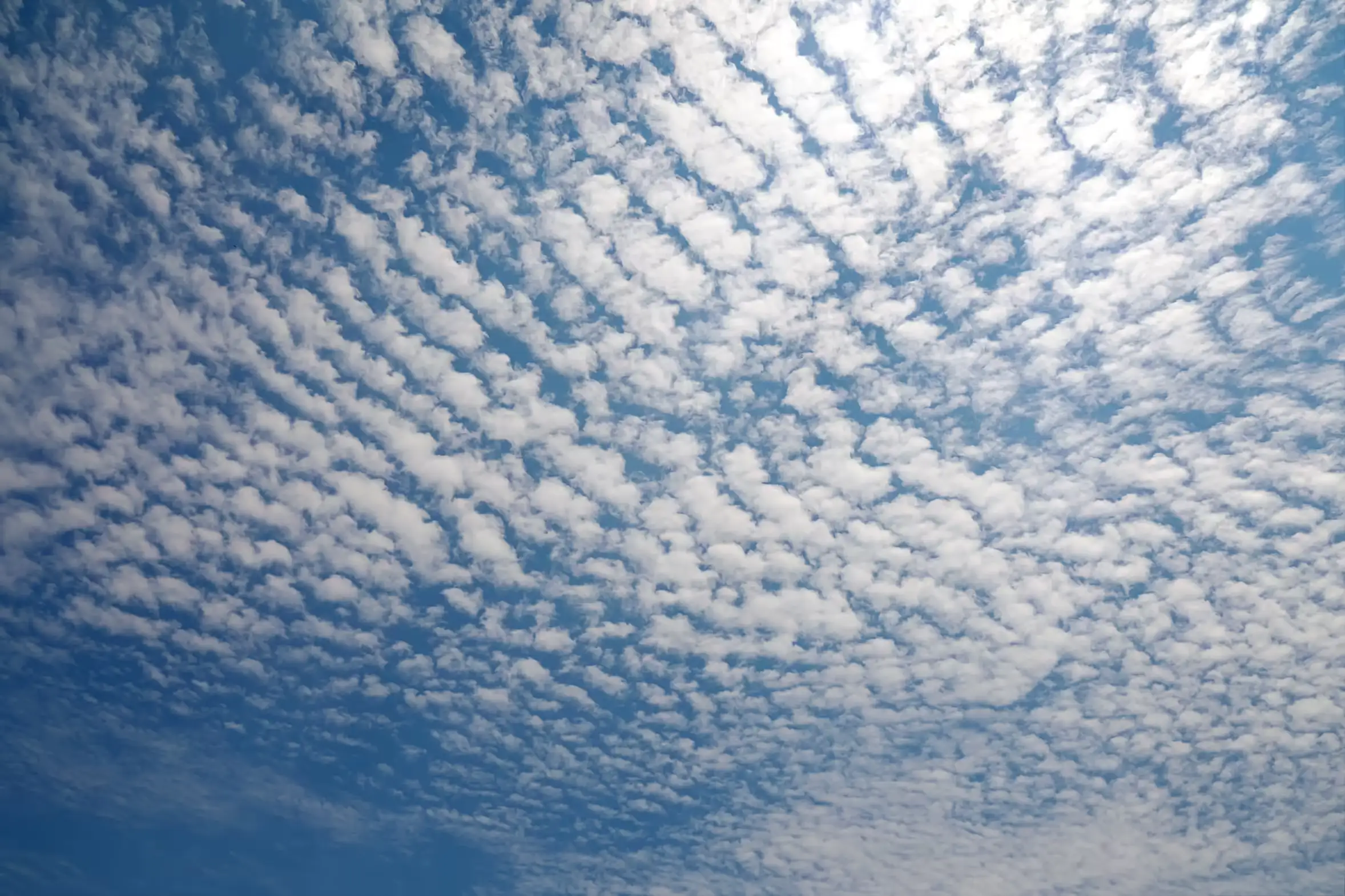
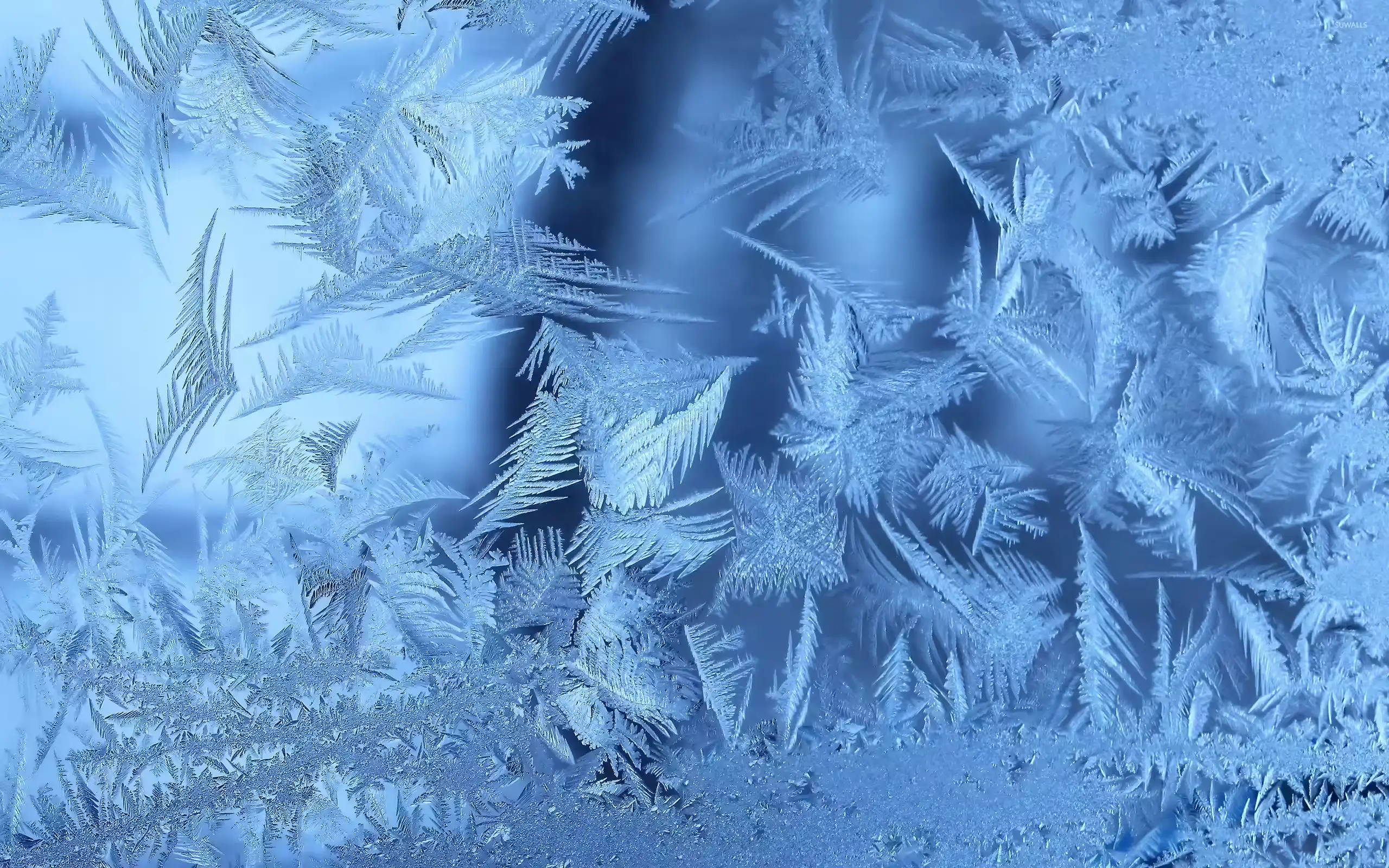
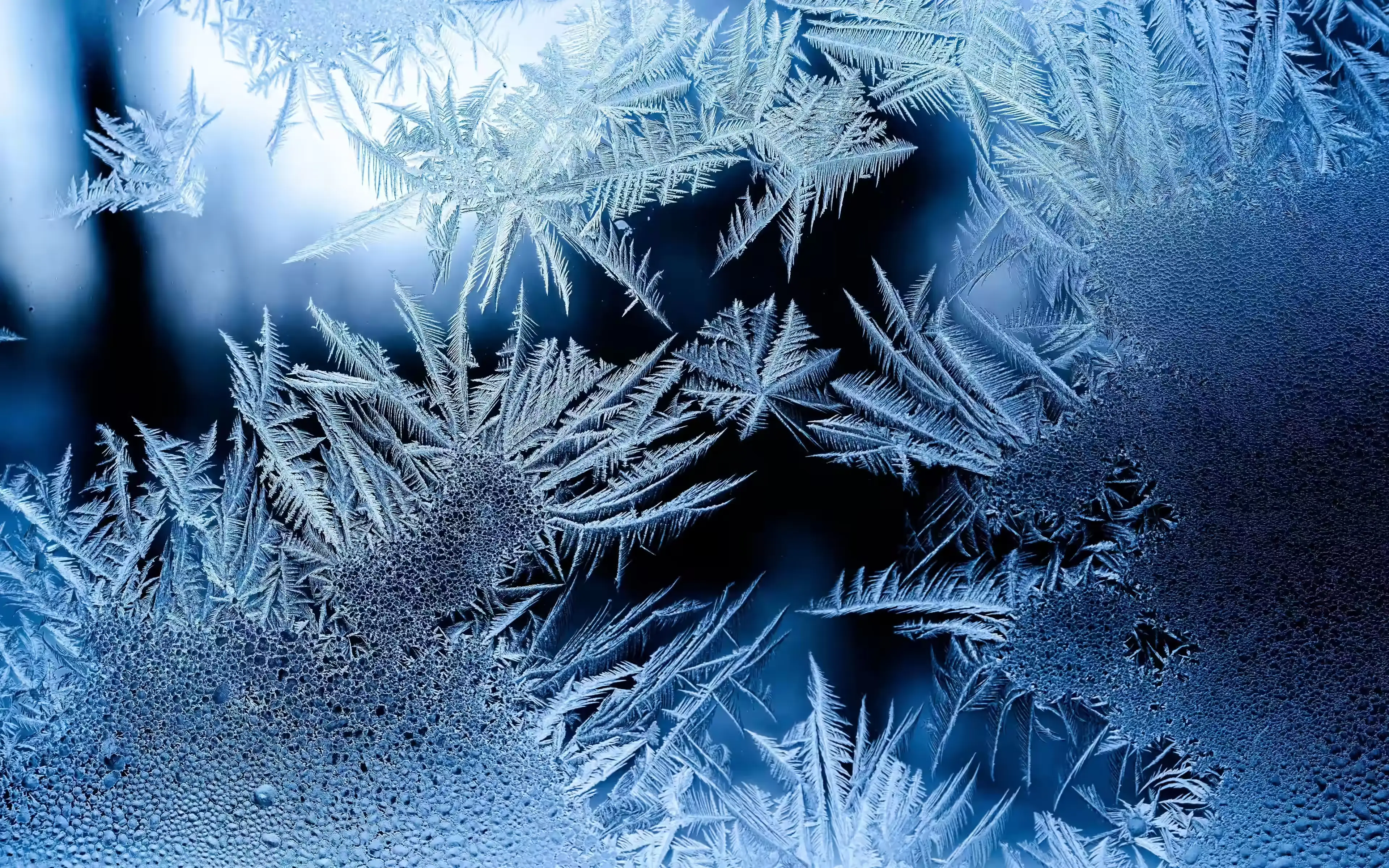
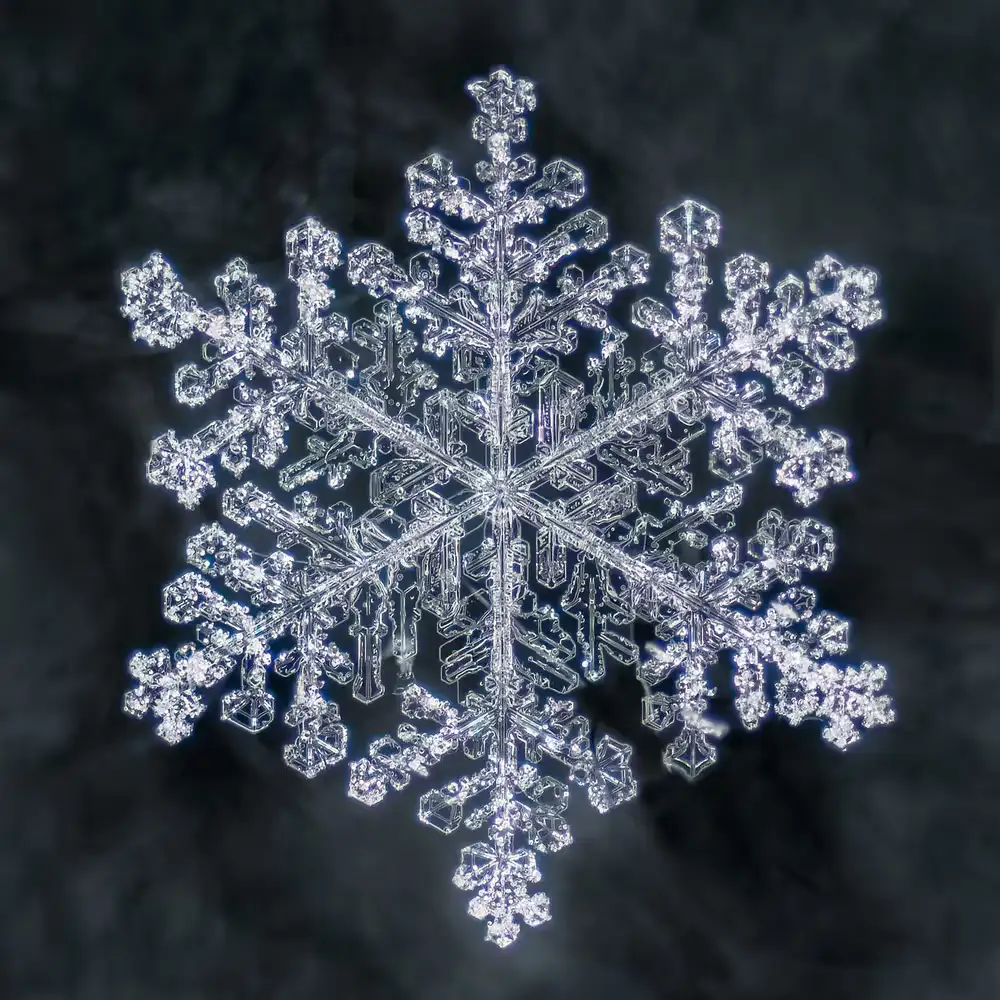
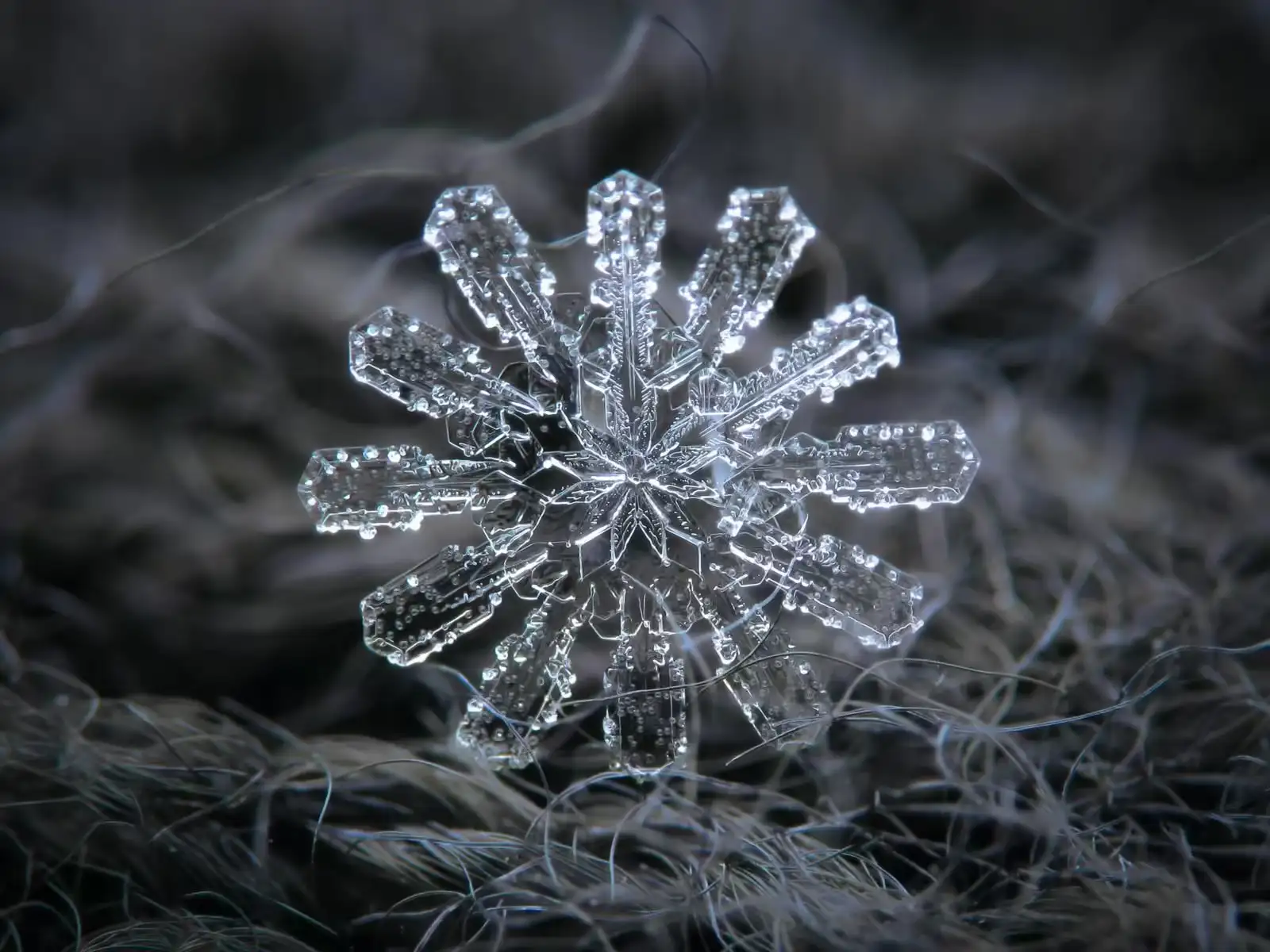
Помимо этого, фракталы можно обнаружить в реальной жизни достаточно часто. Облака, молнии, снежинки, и узоры на окнах зимой — всё это имеет фрактальную натуру, только никто об этом не задумывается.
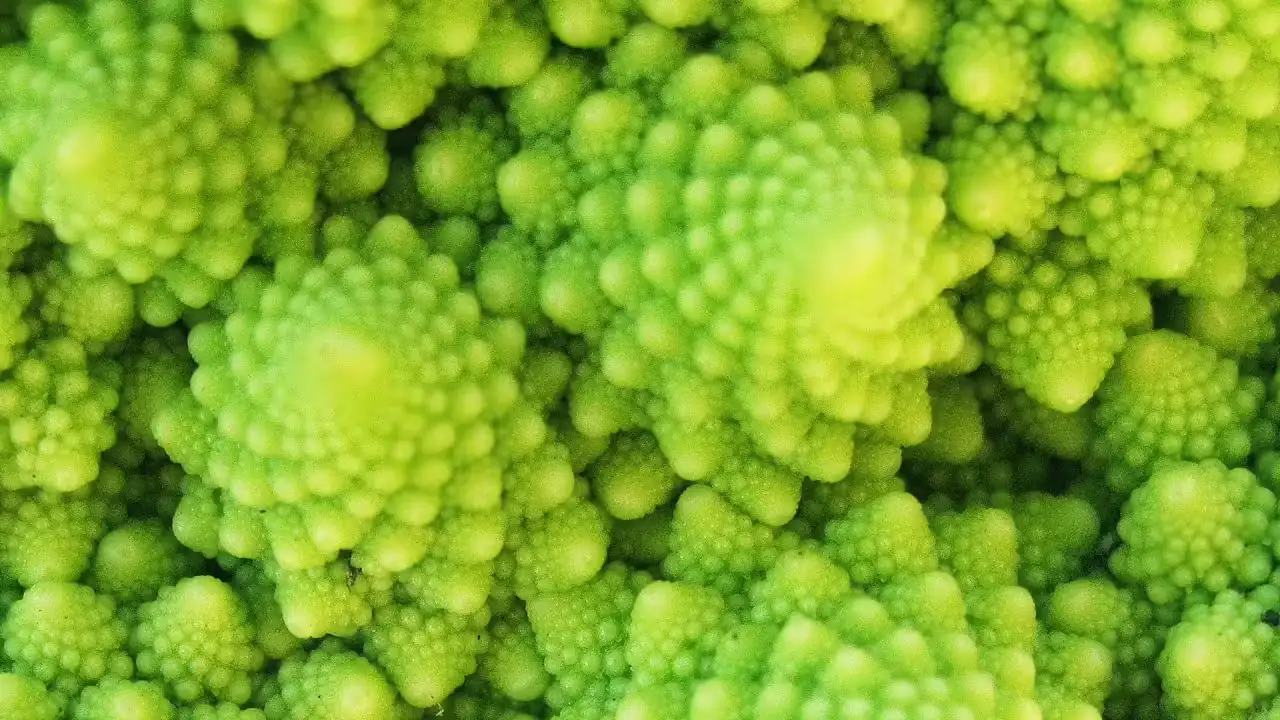
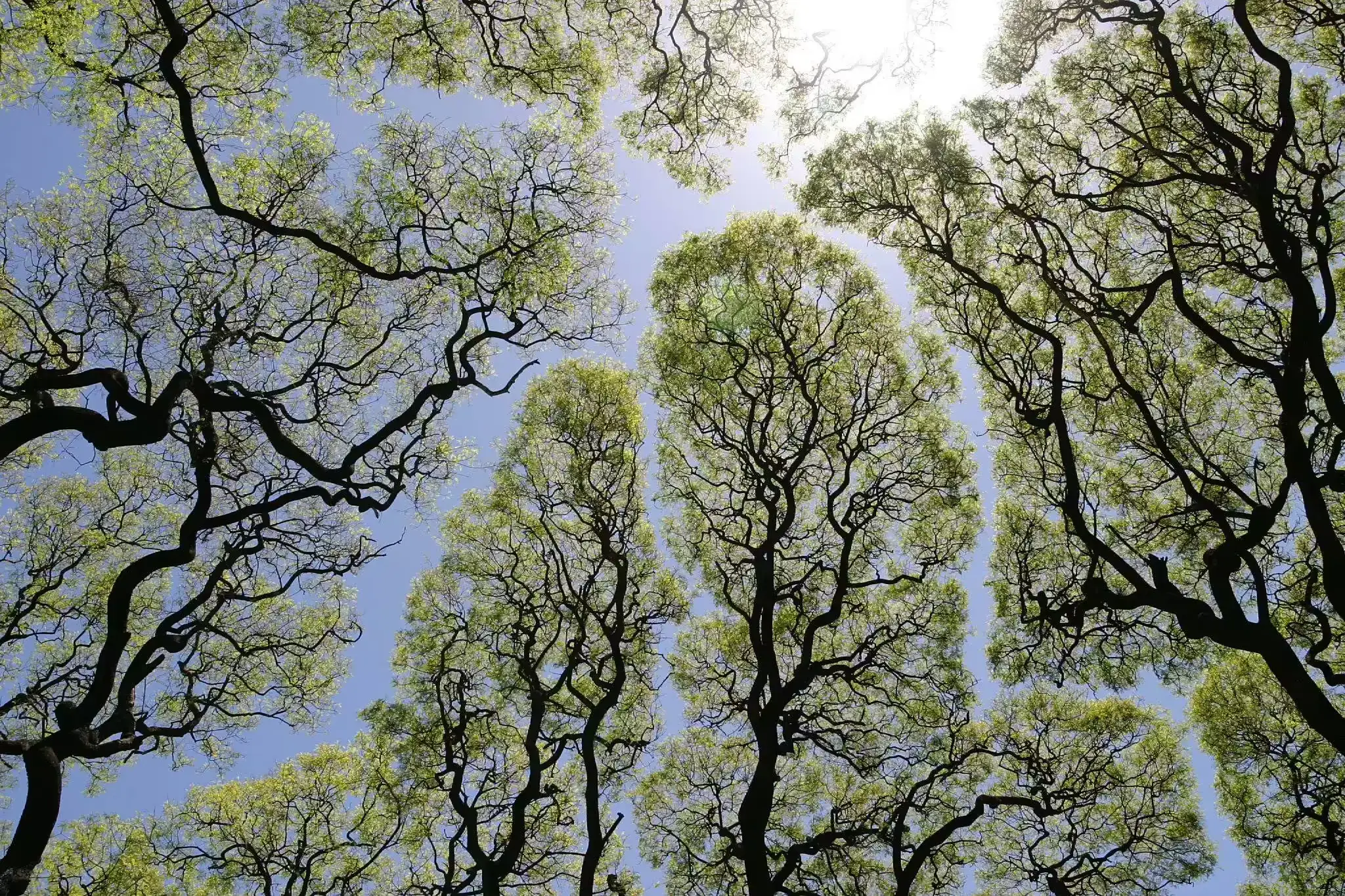
Кристаллы, кораллы, морские раковины также являются хорошим примером фракталов. Фрактальное устройство можно увидеть и в растениях: это кроны деревьев, листья, плоды ананаса и капуста романеско.

3D-модель молекулы
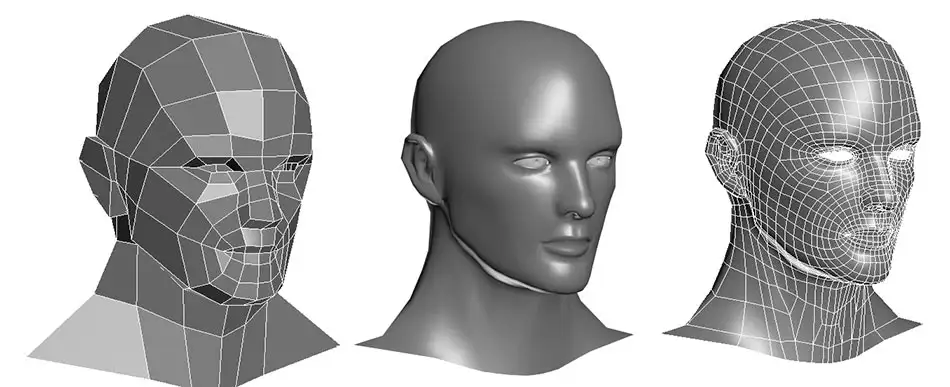
Полигональные сетки
Вы все знакомы с трёхмерной графикой. Вы можете видеть её практически везде — в играх, в фильмах, мультфильмах и много где ещё.
В отличие от остальных видов графики, создание изображения происходит в трёхмерном, а не двухмерном пространстве. Чаще всего объекты состоят из полигонов — многоугольных плоскостей.
Кстати, фракталы тоже бывают трёхмерными...
Какую графику использовать и когда?
Возможность безупречного масштабирования векторных картинок делает их идеальным вариантом для размещения в Интернете для просмотра на разных девайсах.
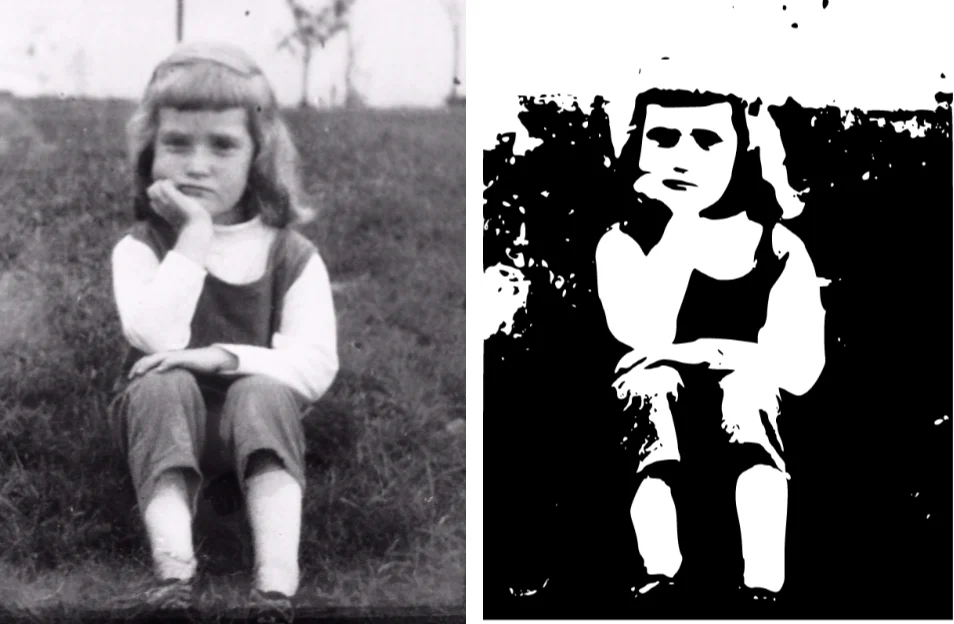
Но векторная графика в Интернете применяется лишь для иконок, логотипов и простейших элементов оформления. Если же попробовать превратить растровую фотографию в векторную картинку то выйдет...
...нечто подобное.
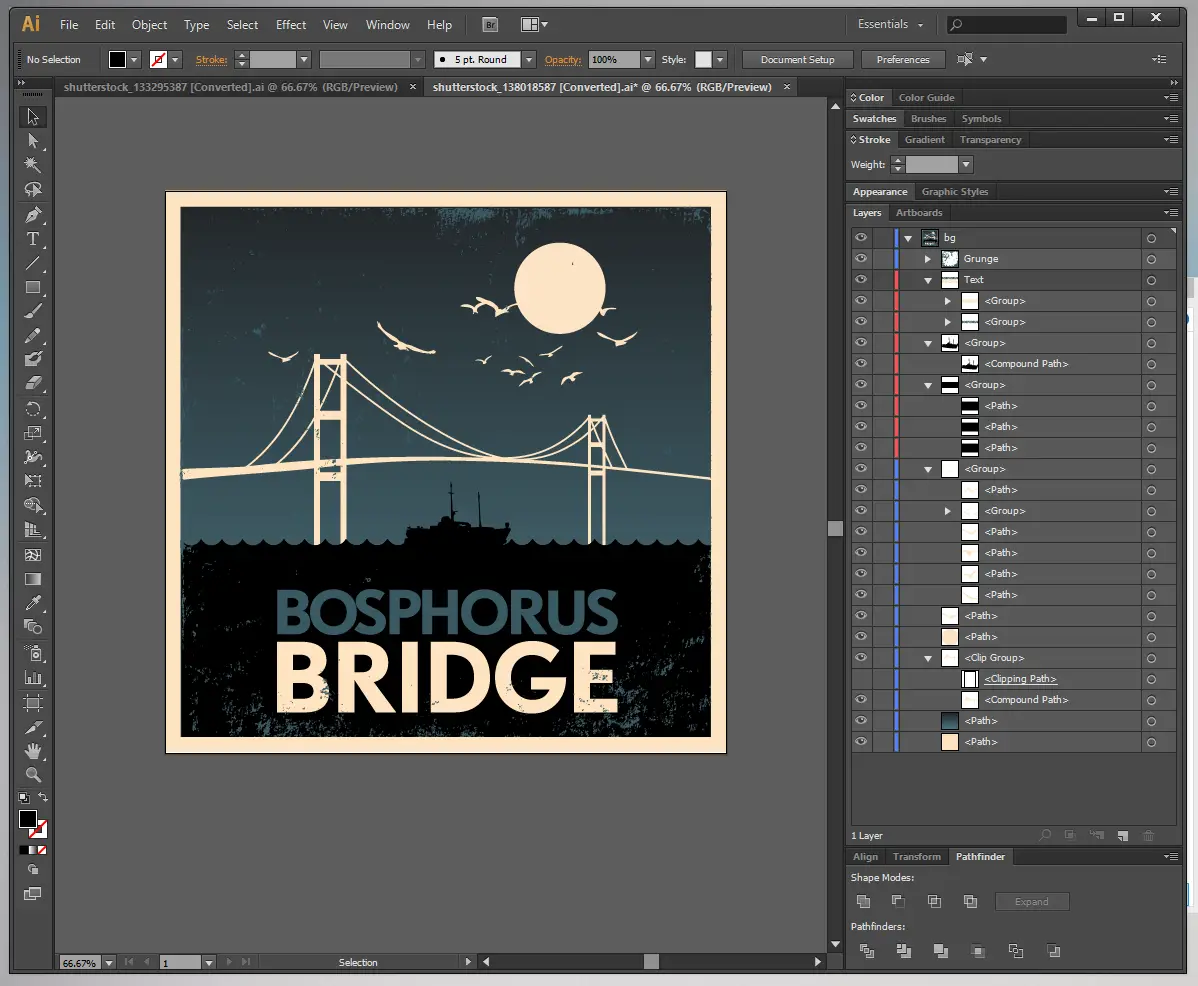
Adobe Illustrator
Поэтому для фотографий и сложных рисунков нужно использовать растровые форматы. Но в векторных графических редакторах (Adobe Illustrator, Inkscape, CorelDRAW) порисововать всё же можно.
Что же касается фракталов и трёхмерной графики, то с ними обычные люди работают крайне редко. Почти все изображения вокруг нас — растровые, поэтому далее речь пойдёт только о них.
И почти для всех них применятся одна важнейшая операция...
Сжатие navigate_next
Сжатие
100%
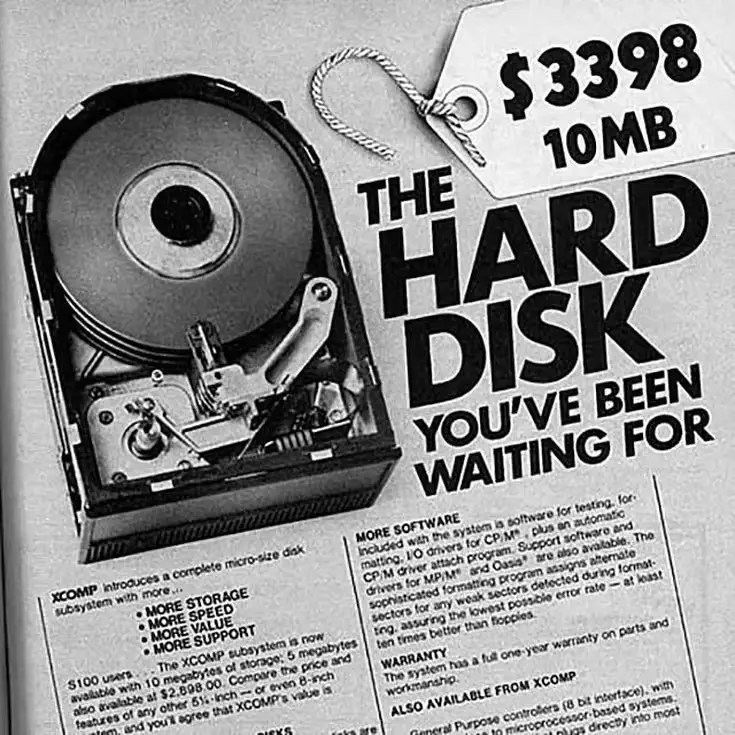
Реклама, 1980 г. «$3398, 10MB. Жёсткий диск, который вы ждали».
По сегодняшним меркам это крайне невыгодно.
Раньше различные носители информации, будь то жёсткие диски, флешки или оптические диски, имели высокую стоимость и малый объем по сегодняшним меркам, а подключение к Интернету было намного более медленным.
Это заставляло людей использовать разные методы сжатия цифровой информации, коих было создано достаточно много.
Несмотря на то, что ситуация за последние 30 лет с хранением и пересылкой файлов стала лучше, сжатие всё ещё является крайне важной процедурой.
Сжатие бывает двух видов.
Сжатие без потерь информации уменьшает объём файла, оставляя содержимое самого изображения без изменений.
При сжатии с потерями информации содержимое изображения изменяется. Такое сжатие по большей части основано на особенностях восприятия человеком изображений — чаще всего при сжатии убираются неважные детали, шумы, происходит искажение цветов, зачастую незаметное.
Разные форматы используют разные виды и алгоритмы сжатия, о которых мы узнаем позже.
О файлах navigate_next
Файлы, форматы и расширения
Из курса информатики вы уже узнали, что у каждого файла есть собственное имя, к примеру: "Отчёт.docx", "Правила.pdf", "Птицы.jpg", "Водопад.mp3" и так далее.
В этих именах можно выделить последнюю часть — расширение. Обычно это три или четыре латинских буквы, следующих после точки.
По расширению обычно можно определить тип данных в файле (документ, изображение, аудио, видео, исполняемые или системные файлы), а также позволяет компьютеру открывать файлы в правильных программах.
У каждого из форматов, о которых здесь будет рассказываться, есть свои расширения. И с помощью этих знаний вы сможете определить формат изображения, посмотрев на имя файла.
Помимо этого, множество файлов могут хранить метаданные — дополнительную информацию о содержимом. В изображениях это может быть дата съемки, модель камеры и её настройки, комментарии и так далее.
И теперь стоит приступить к рассмотрению самих форматов растровых изображений. Первый на очереди — BMP.
BMP navigate_next
BMP
BMP был создан корпорацией Майкрософт в 1980-х годах. Один из первых форматов цифровых изображений, поэтому отличается своей простотой: никакого сжатия не предусмотрено, следствием чего является большие, порой огромные размеры файлов.
Из плюсов можно отметить то, что формат имеет повсеместную поддержку и позволяет делать части изображения полупрозрачными (при определённых настройках). Изображения не теряют своего первоначального качества.
Но минусов больше, чем плюсов: как уже было сказано, файлы получаются большого размера, хранение метаданных невозможно, и, учитывая всё это, никаких преимуществ перед другими форматами нет.
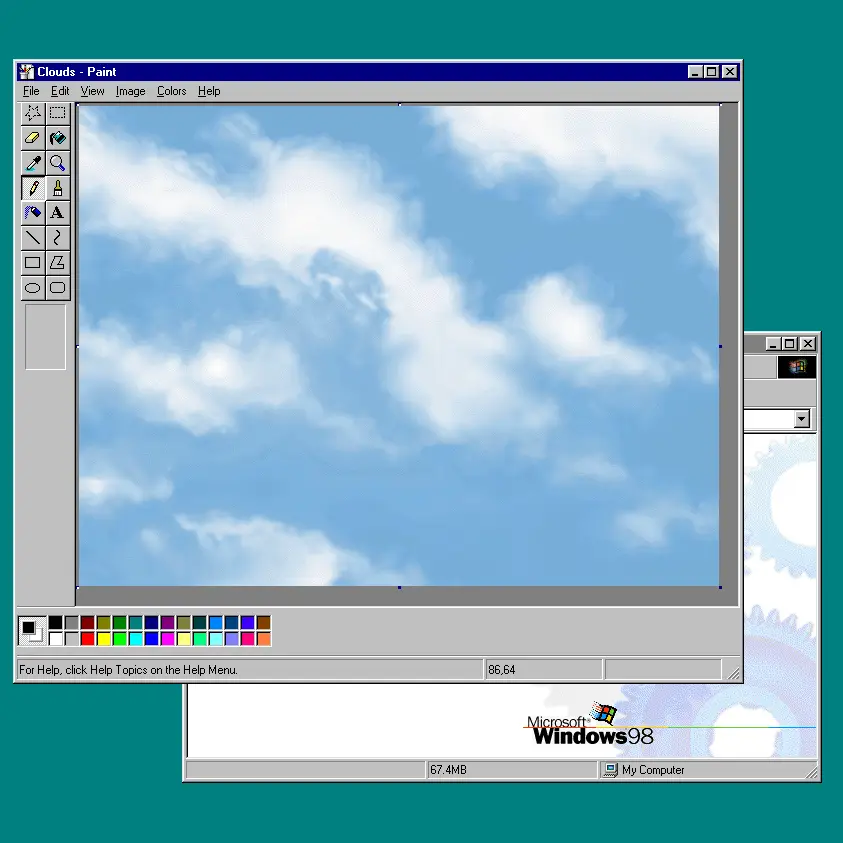
Образец файла BMP в Windows 98
GIF navigate_next
GIF
K
A
GIF был разработан в 1987 году компанией CompuServe для обмена изображениями по сети.
Большинству людей GIF известен как формат, в котором хранятся анимированные картинки — "гифки". Вы наверняка когда-нибудь использовали их в мессенджерах.
Но файлы в этом формате могут быть и без анимации.
GIF — формат с индексированной палитрой цветов. Это означает, что цвета фиксированны определяются при создании изображения. Всего в одном изображении можно хранить до 256 цветов. В анимированных файлах во всех кадрах цвета используются одни и те же.
Пиксели могут быть либо полностью прозрачными, либо полностью непрозрачными, поэтому у границ объектов можно наблюдать эффект "лесенки".
Раньше этот формат использовался для хранения статичных изображений, когда нужна была прозрачность. Сегодня он уступает в популярности полноценным видеофайлам, которые порой имеют меньшие размеры, чем GIF, хотя нарицательное название всё ещё сохраняется.
TIFF navigate_next
TIFF
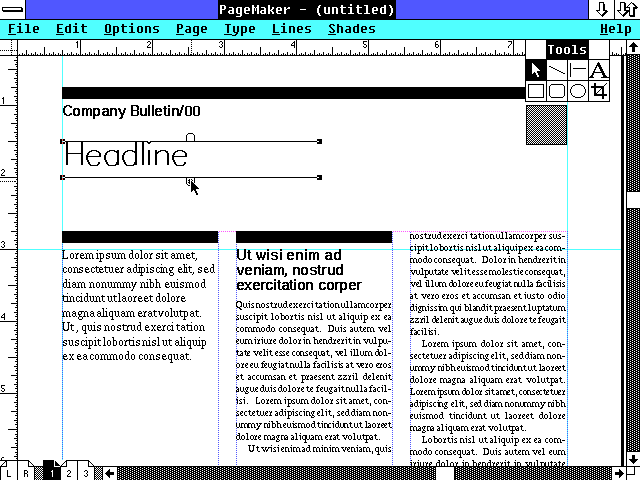
PageMaker, 1988
TIFF — формат, разработанный компанией Aldus в 1986 году. Эта же компания разработала PageMaker — одну из первых программ для публицистики. И до сих пор формат TIFF популярен в сферах публицистики и дизайна.
По сравнению со многими форматами, даже современными, этот формат отличается большим количеством опций: максимальная глубина цвета — 64 бита на канал, поддерживается работа в разных цветовых моделях, хранение метаданных, использование разных методов сжатия без потерь.
Помимо этого, формат позволяет хранить в себе слои для удобного редактирования изображения после сохранения в таких программах, как Adobe Photoshop, InDesign и т.д.
От выбранных настроек зависит и конечный размер файла, который может быть достаточно большим. Другим важным минусом является то, что браузерами TIFF не поддерживается. Этот формат популярен в публицистике фотографии и дизайне. У обычных пользователей его можно увидеть крайне редко.
PNG navigate_next
PNG
PNG — формат, созданный в 1995 году как свободный аналог GIF.
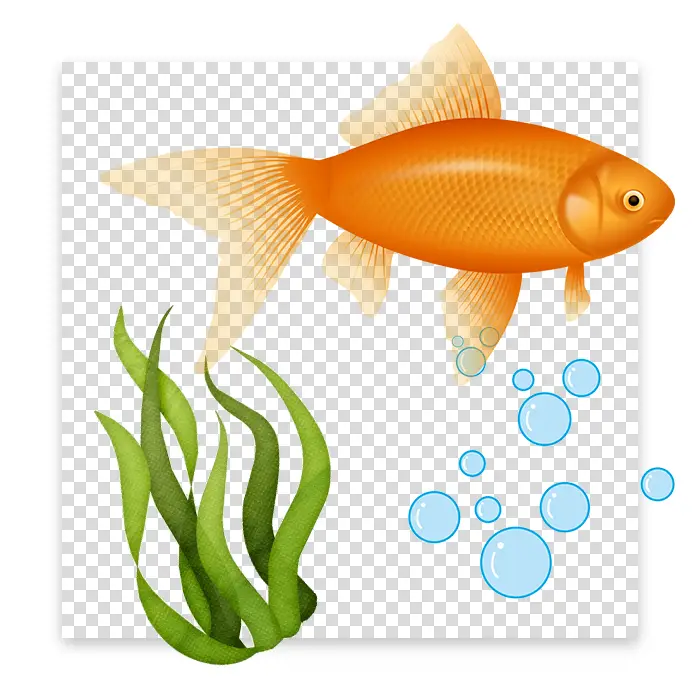
Этот формат известен за поддержку прозрачности и полупрозрачности — на сегодняший день он является самым популярным для хранения изображений с прозрачностью. Поддерживает три типа цветности: TrueColor, градации серого и индексированная палитра цветов.
Несмотря на то, что PNG создавался как замена GIF, в базовой версии не реализована важная функция второго — поддержка анимации. В 2008 году было представлено расширение APNG, которое добавило поддержку хранения множества кадров в одном файле.
Это означает, что отныне можно было делать анимации, подобно GIF, но с намного большим количеством доступных цветов. Но даже сейчас увидеть анимированные PNG в Интернете — редкость.
JPEG navigate_next
JPEG
Широко известный формат JPEG был разработан Объединённой группой экспертов по фотографии в 1992 году. Сегодня наибольшая часть изображений в Интернете — в этом формате.
JPEG позволяет хранить изображения глубиной цвета до 12 бит на канал, но в подавляющем большинстве случаев используется классический TrueColor. Прозрачность и сжатие без потерь неподдерживаются.
По этим причинам JPEG часто используется для хранения фотографий: прозрачность и полупрозрачность не нужна, некоторыми мелкими деталями можно пожертвовать в пользу размера файла, а цветов достаточно для представления фотографий без сильных искажений.
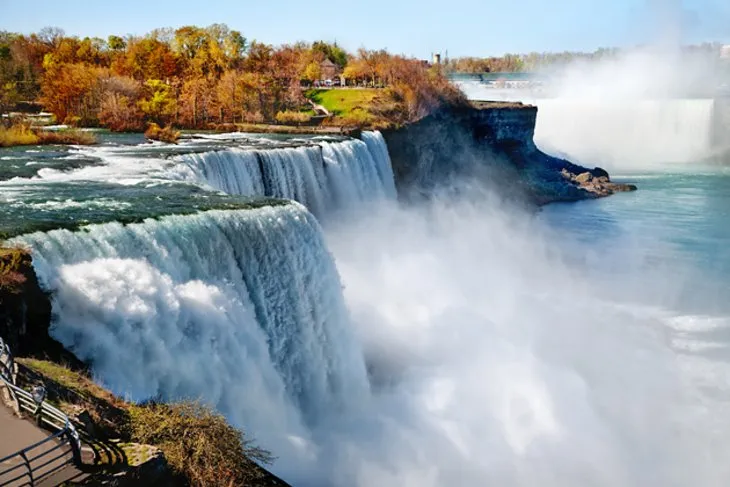
Картинка-образец, сжатая в JPEG.
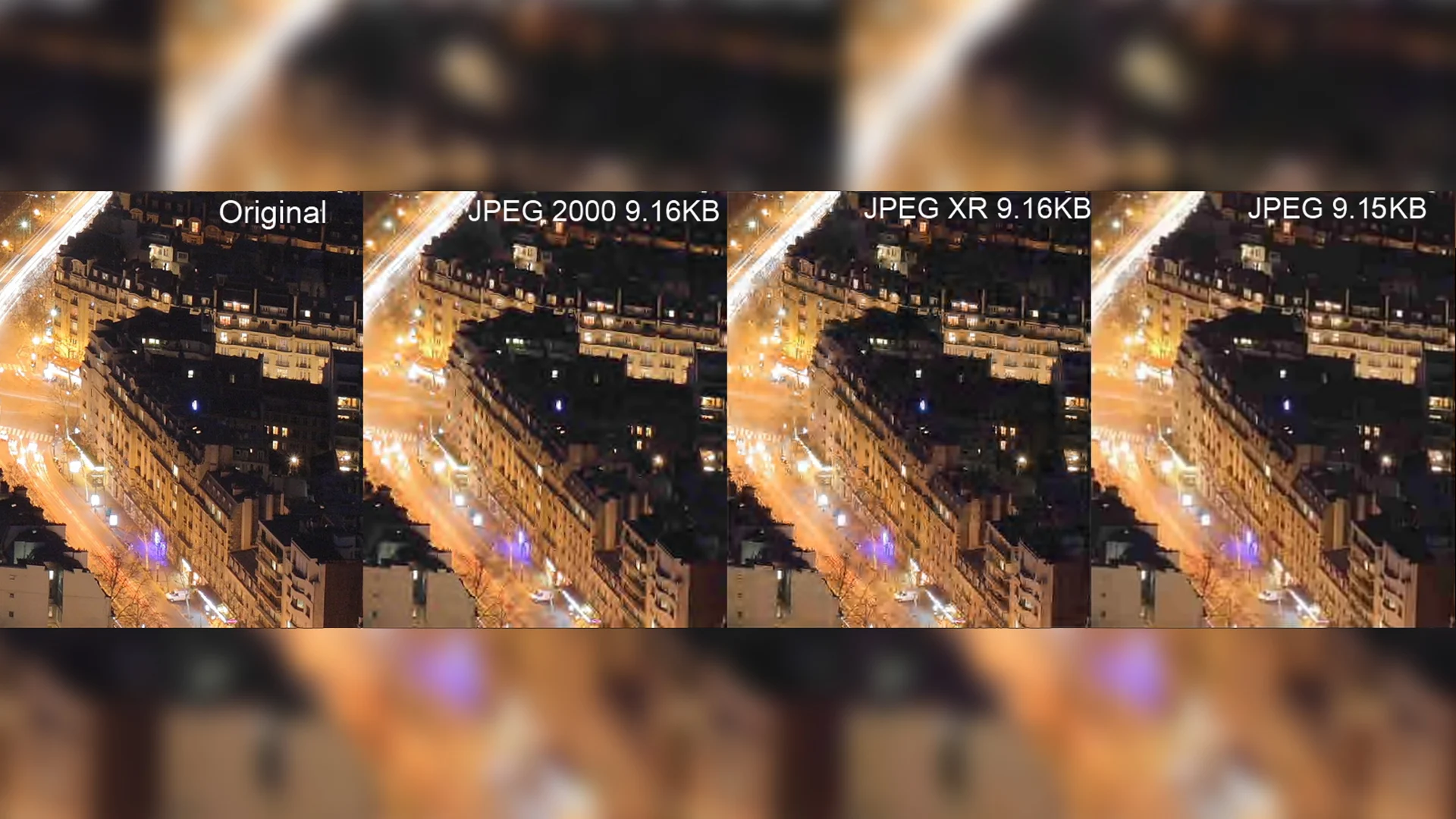
Сравнение JPEG и двух его производных: JPEG 2000 и JPEG XR.
Этот формат имеет несколько производных форматов, но они обладают нестабильной поддержкой на разном программном обеспечении и используются очень редко.
Сам же JPEG безупречно поддерживается на всех современных операционных системах и браузерах, а смартфоны и камеры по умолчанию сохраняют полученные фотографии в этом формате.
WebP navigate_next
WebP
WebP — современный формат растровых изображений от Google, созданный в 2010 году. Является довольно популярным в Интернете, но ещё не настолько, чтобы обогнать по этому показателю JPEG.
По сравнению с остальными форматами обладает самыми широкими возможностями: позволяет хранить анимацию, метаданные, поддерживает полупрозрачность и может сжимать это всё без потерь и с потерями. Недостаток — сжатие с потерями имеет меньшее количество настроек по сравнению с JPEG.
Алгоритм сжатия на самом деле используется из другого проекта Google — видеокодека VP8, который считается сегодня уже слегка устаревшим, но достаточно хорошим.
WebP без проблем поддерживается на всех современных браузерах и крайне важен в Интернете.
Для работы с этим форматом в Windows необходимо установить библиотеки. Вы можете скачать их, нажав сюда.
HEIF navigate_next
HEIF
Формат изображений HEIF был разработан Экспертной группой по движущимся изображениям в 2015 году. Эта организация ответственна за многие стандарты медиа за последние 20-30 лет.
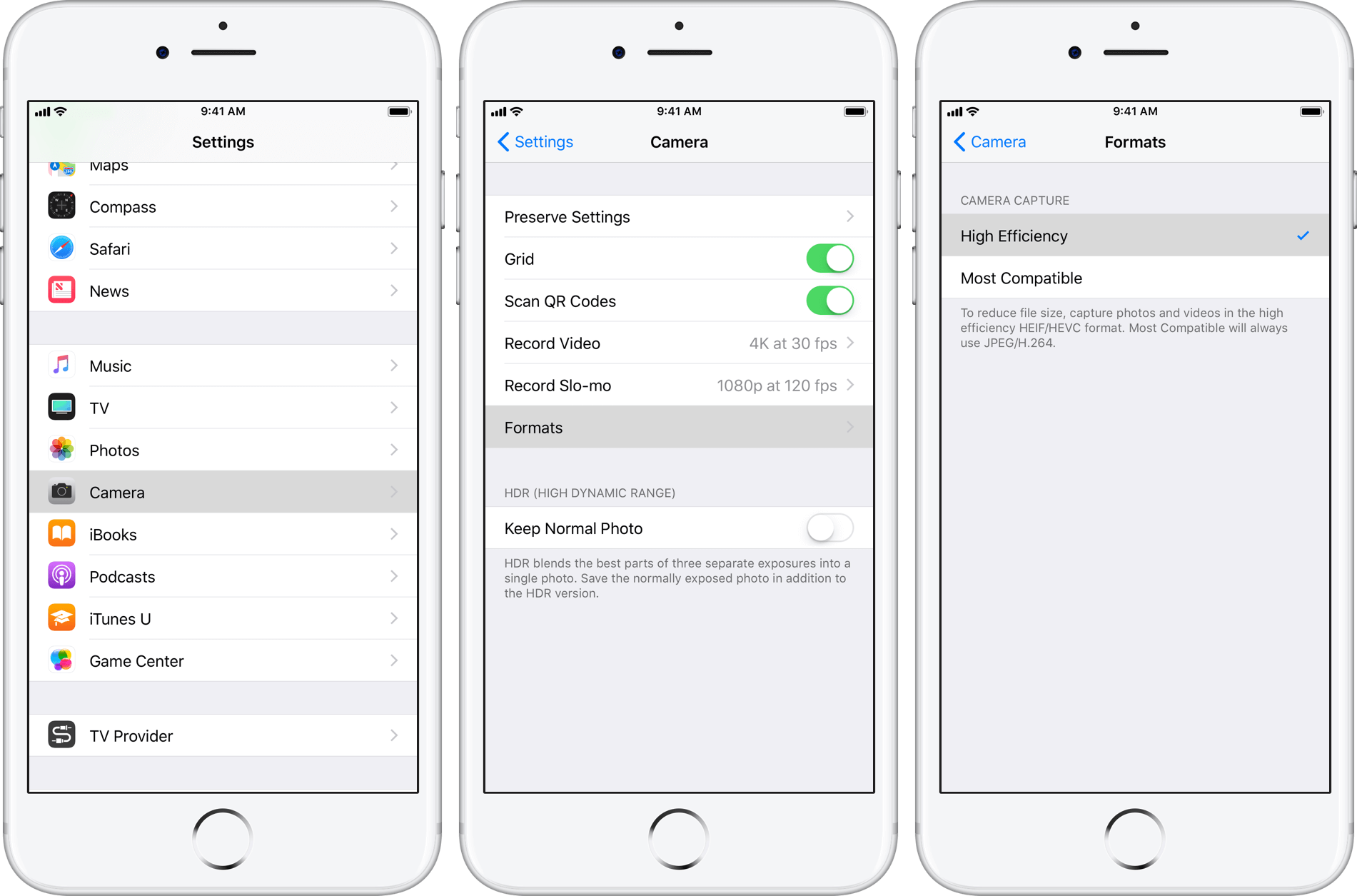
Этот формат приобрёл известность после того, как корпорация Apple приняла решение использовать его как основной в собственных продуктах. Так, уже несколько лет iPhone сохраняют фотографии именно в HEIF.
Настройки форматов фотографий на iPhone
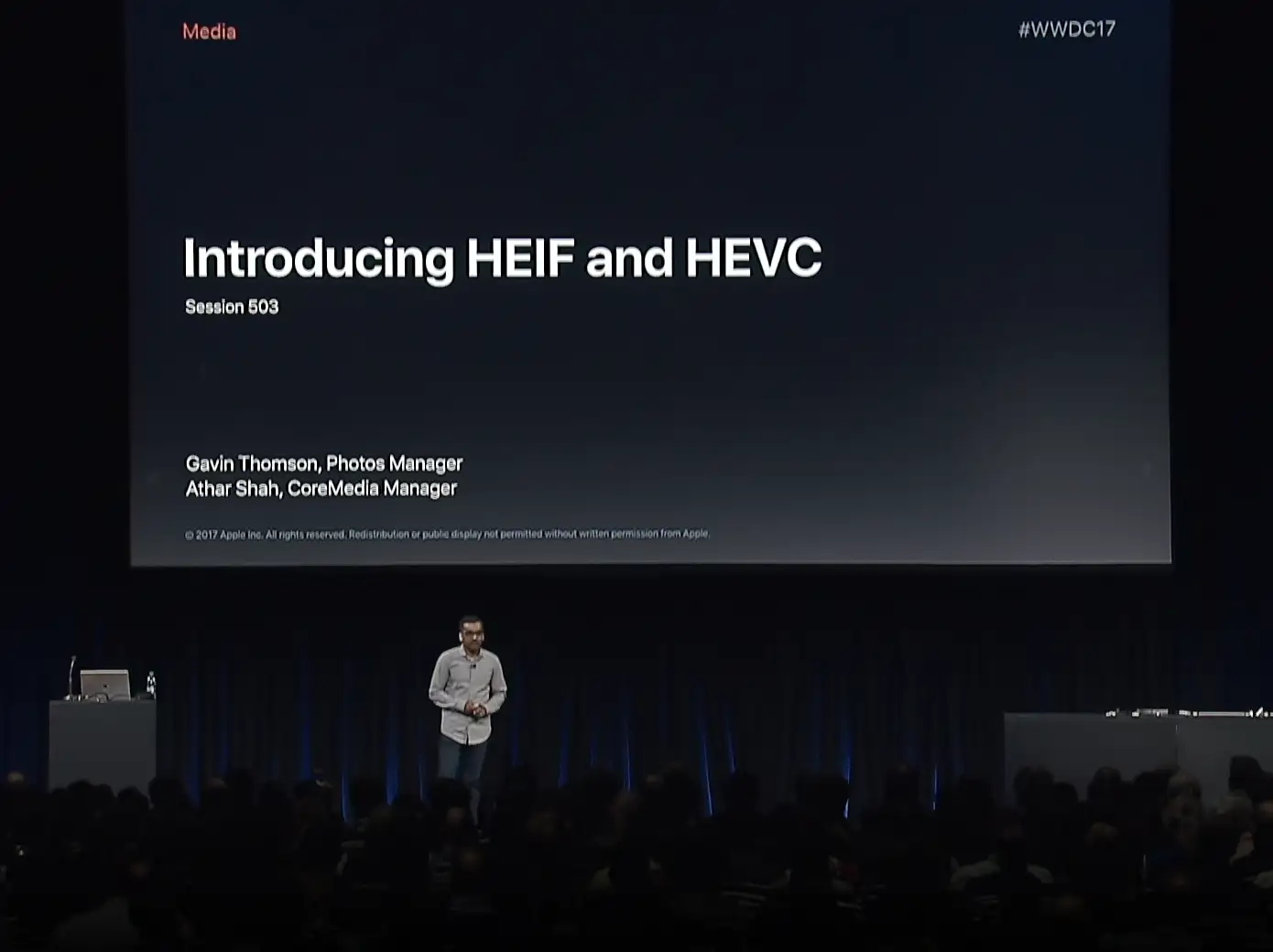
Презентация Apple, посвящённая HEIF и HEVC
HEIF может содержать метаданные. Поддержки прозрачности нет.
Подобно WebP, этот формат чаще всего использует эффективное сжатие с потерями, использующее в видеокодеке HEVC.
Но этот формат обладает одним крайне важным минусом — его не поддерживает ни один браузер. Это связано с патентами.
AVIF navigate_next
AVIF
AVIF — открытый формат, созданный Альянсом за открытые медиа, в который входят Apple, Facebook, Google, Microsoft, Amazon, Mozilla и многие другие крупные компании в индустрии высоких технологий.
Этот формат является новейшим, и содержит в себе лучшие черты HEIF и WebP: он поддерживает анимацию, прозрачность, метаданные, сжатие с потерями и без потерь. Глубина цвета может быть TrueColor или больше.
Подобно двум выше указанным форматам, его метод сжатия взят из видеокодека, а именно из AV1 (в котором, кстати, с недавнего времени YouTube хранит видео).
RAW navigate_next
RAW
RAW — общее название группы форматов растровых изображений, отличающихся тем, что они содержат необработанные данные об электрических сигналах, полученных от фотоматрицы цифровой камеры или фотоаппарата. Фотоны, которые попадают на матрицу, не несут в себе информации о цвете, поэтому для того, чтобы изображения выходили в итоге цветными, точки матрицы накрываются сеткой из фильтров трёх цветов – красного, синего и зелёного. Чаще всего используется фильтр Байера, который можно видеть справа.
Фильтр Байера
Эти картинки и фотографии выглядят странно, и их нельзя изменять или печатать напрямую. Это не растровые изображения в традиционном смысле, и перед манипуляциями (в том числе и просмотром) они должны пройти специальную обработку.
RAW крайне часто используется фотографами, поскольку имеет множество плюсов: большая глубина цвета, широкие возможности дальнейшей коррекции, отсутсвие сжатия и так далее. Отсутствие сжатия является и минусом, поскольку фотографии занимают много пространства. Как уже было сказано, файлы требуют обработки, что занимает время. Именно поэтому этот формат используют лишь в специальных случаях, где он является крайне важным.
Сравнение navigate_next
Сравнение
Вся эта нудная теория вела к сравнению форматов друг с другом. Здесь можно сравнить картинки, которые получаются, если сжать их с потерями в форматах JPEG, HEIF, WebP и AVIF.
В списке есть две моих фотографии, два (тоже моих) тестовых рисунка, а также две фотографии из Интернета.
Выбирайте изображение, а затем формат слева и формат справа. Двигайте серую полоску посередине, чтобы наглядно видеть различия.
Кроме сжатия с потерями, есть ещё сжатие без потерь. Там тоже есть сильные различия.
Ниже приведены результаты моих тестов. На диаграмме показаны соотношения размеров получившихся файлов в разных форматах.
Можно видеть, что новые форматы (WebP, HEIF, AVIF) лучше, чем старые (BMP, PNG, JPEG) при сжатии как с потерями, так и без потерь.
JPEG является худшим среди форматов с потерями, BMP — худшим среди форматов без потерь.
Что делать дальше navigate_next
Что делать дальше
Рассмотрев столько форматов, можно задать резонный вопрос: "А что с этим делать-то?"
Если вы хотите сэкономить пространство на своих устройствах, то вы можете следовать следующим советам:
1. Не используйте BMP или GIF для больших файлов. Эти форматы устаревшие, и занимают много места. Для хранения гифок используйте анимированный WebP. Анимированные AVIF пока ещё встретить очень трудно, и хорошей поддержки они не имеют.
А BMP, к счастью, и так уже встречается крайне редко. Но если найдёте — конвертируйте в PNG, AVIF или Lossless WebP.
2. Фотографии сохраняйте в HEIF или AVIF. Можно также и в WebP, но HEIF получить легче всего — скорее всего, ваш телефон может сохранять снимки в этом формате.
Если вы хотите сэкономить пространство на своих устройствах, то вы можете следовать следующим советам:
На iPhone так происходит по-умолчанию, на большинстве смартфонов на Android – нет. Поэтому вам придется в настройках камеры включить сохранение фотографий в HEIF.
Это сильно поможет для сохранения ценного места на телефоне.
А как конвертировать? Для этого есть хороший сайт – Squoosh. Там вы можете перевести свои картинки в WebP или AVIF. Причём изображения не покидают ваше устройство, и конвертируются прямо на нём, поэтому можно не беспокоиться о приватности.
Открыть Squoosh navigate_next
Единственный минус этого способа – нужно знать английский, или уметь пользоваться переводчиком. Так или иначе, я сделал инструкцию по использованию Squoosh, в которую вы можете подглядывать.
Мини-руководство navigate_next
Попробуйте RAW. Для этого вам понадобится Adobe Photoshop, Adobe Lightroom или бесплатные Darktable и RawTherapee.
По сравнению с обычными фотографиями в JPEG фотографии в RAW выходят удивительные, особенно если их нужно обрабатывать.
Приложения, указанные выше, позволят вам конвертировать обработанные фотографии в обычные форматы.
Если у вас есть компьютер и зеркальная камера, то обязательно поменяйте формат на RAW в её настройках и попробуйте использовать его. Если же у вас что-то не получится, то просто верните прежние настройки.
...или не делайте ничего. Можно продолжать пользоваться тем, чем и пользовались раньше, и особо не задумываться о том, в каком же формате хранятся ваши изображения.
Но полученные вами знания, скорее всего, очень помогут вам в дальнейшем.
В скором времени старые форматы будут заменены новыми, и те обретут лучшую поддержку на разных устройствах и программах.
И даже если вы мало что поняли из вышесказанного, то теперь вы хотя бы знаете о существовании такого разнообразия видов графики и форматов изображений.
expand_more Листайте вниз expand_more
Из Интернета
Созданные мной
Живая и неживая природа
Во-первых, стоит сказать, что вы можете использовать Squoosh как обычное приложение, без необходимости использовать Интернет.
Для этого нажмите голубую кнопку "Install" в правом верхнем углу страницы, а в появившемся затем окне — разрешите установку.
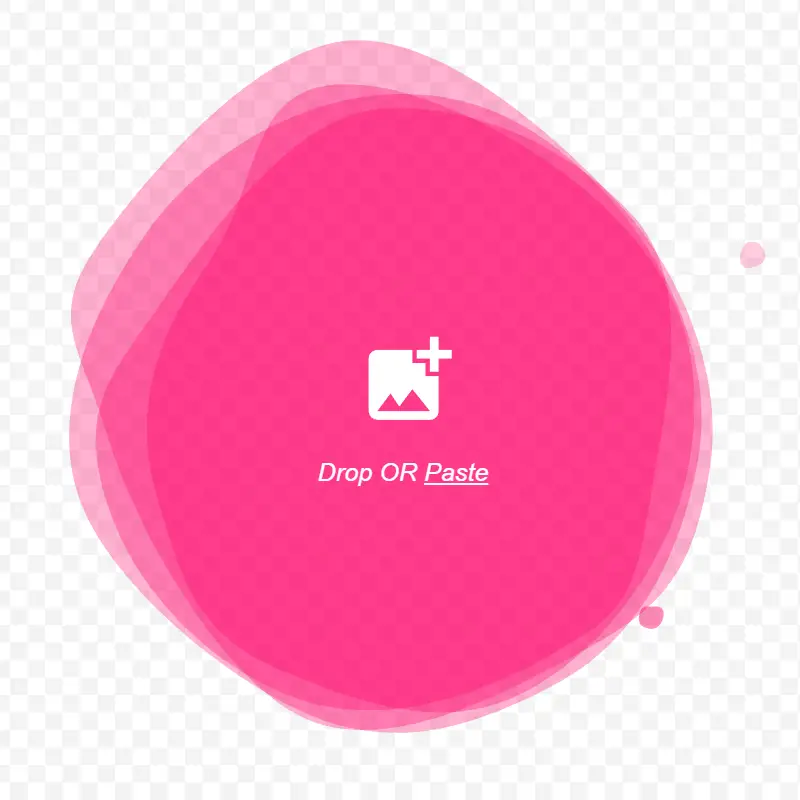
Для того, чтобы загрузить изображение, нужно нажать на белую иконку изображения с плюсиком и выбрать нужное вам изображение.
На компьютере вы также можете перетащить нужную картинку из проводника или другой вкладки браузера на страницу Squoosh.
Помимо этого, можно ещё и вставлять изображения: для этого нажмите на подчёркнутое слово "Paste" под иконкой. В появившемся окошке дайте разрешение.
После этого вы можете вставлять в Squoosh скопированные вами изображения с помощью сочетания клавиш Ctrl+V (или Command+V на macOS)
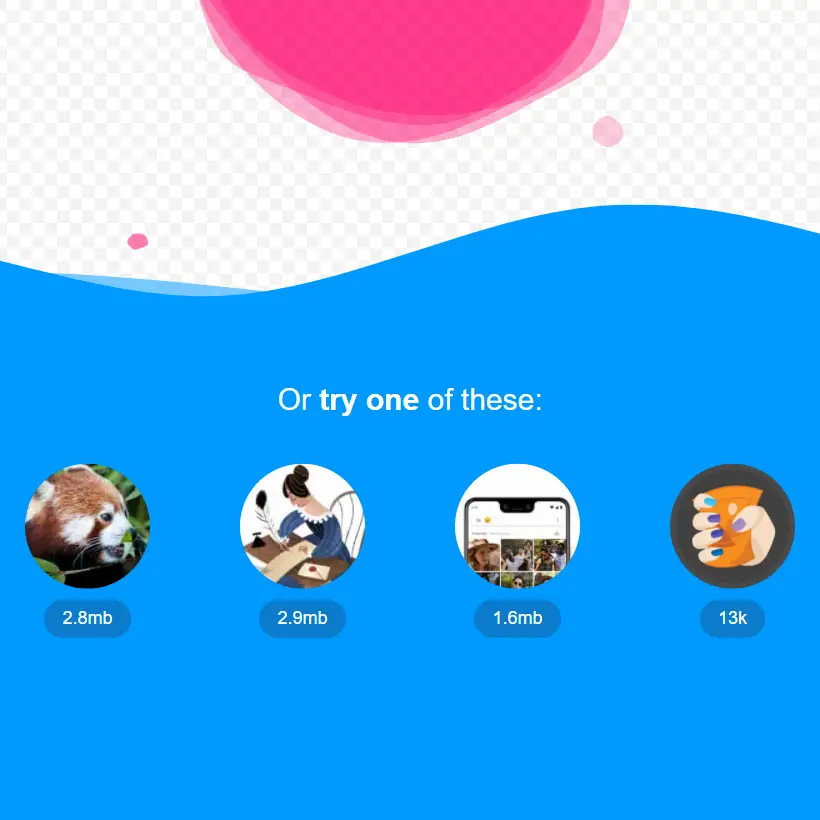
Также вы можете выбрать одно из тестовых изображений, которые показаны чуть ниже от розовой фигуры.
После этого вы увидите редактор. Он работает так же, как и сравнение форматов, которое вы видели ранее: двигайте полоску посередине, чтобы сравнить два изображения.
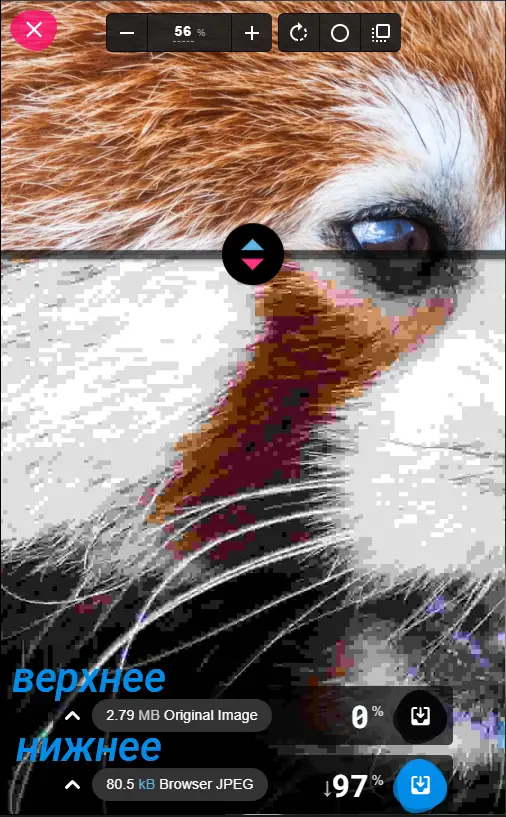
Если вы открыли Squoosh на телефоне, то в самом низу страницы можете найти две одинаковые панели управления.
Верхняя отвечает за картинку сверху движущейся полоски, нижняя — за картинку снизу полоски.
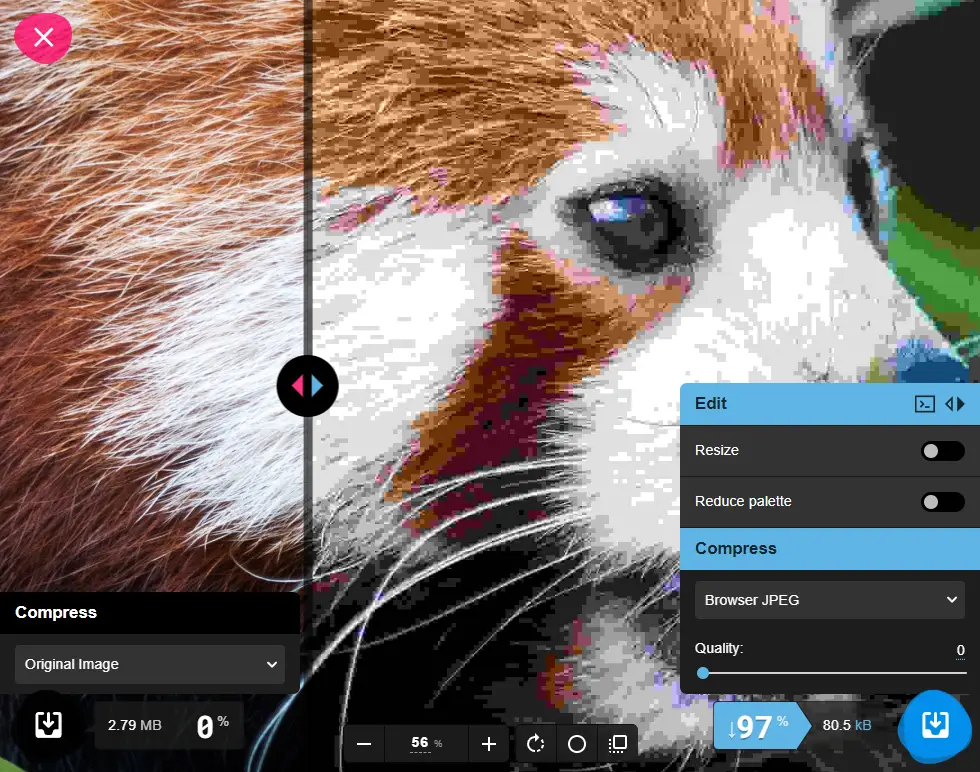
Если же вы открыли Squoosh на компьютере, то экран будет разделён уже по вертикали. Панели, отвечающие за изображения, переместились в левый и правый нижний угол соотвественно.
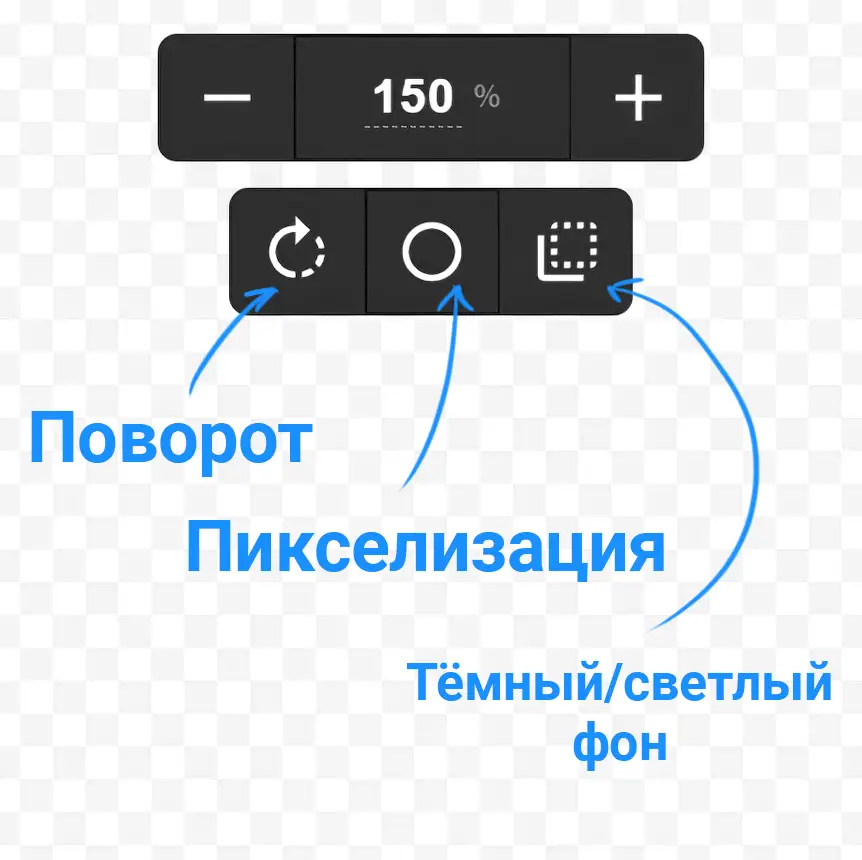
Вверху экрана (или внизу, если вы на компьютере) можно настроить масштаб, повернуть изображение, включить или выключить пикселизацию, а также изменить цвет фона.
Пикселизация позволяет видеть увеличенное изображение в виде чётких пикселей, а не размыто.
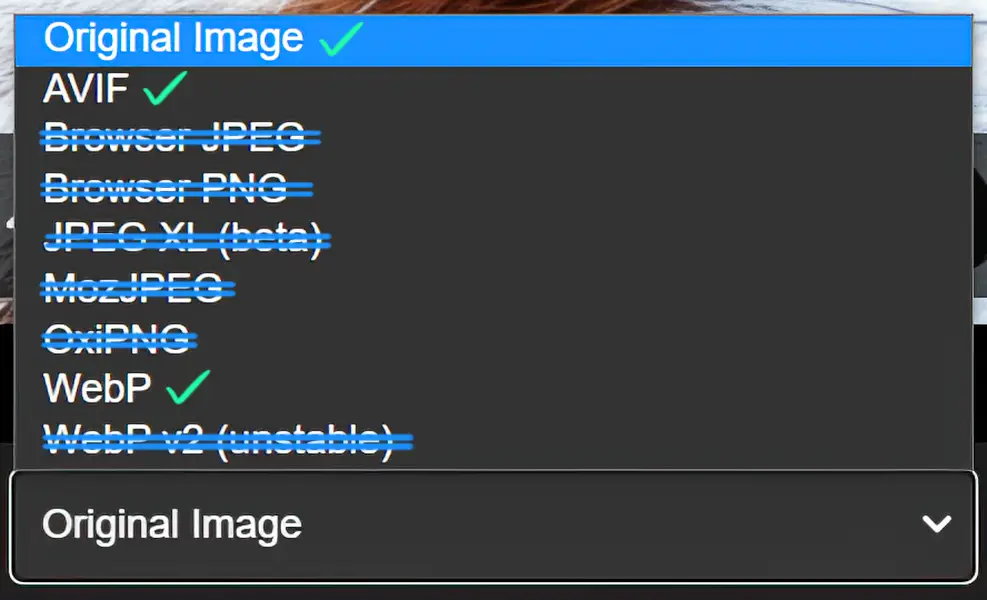
Раскройте одну из панелей, и в выпадающем списке появятся несколько разных форматов.
Вы можете попробовать всё, что там есть, но здесь будет описана работа только с AVIF и WebP. "Original Image" вверху списка — оригинал изображения, которое вы загрузили.
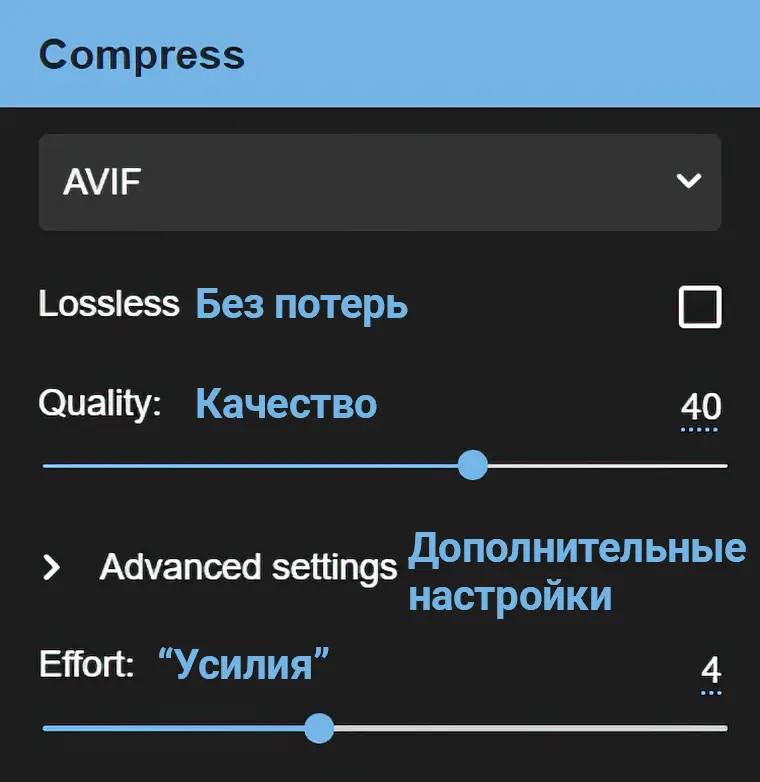
Настройки AVIF и WebP идентичны. Вы можете выбрать сжатие без потерь, если это вам нужно, качество изображения на выходе, а также "усилия", или, проще говоря, время, которое разрешено использовать для конвертации.
Дополнительные настройки менять не нужно, за редким исключением.
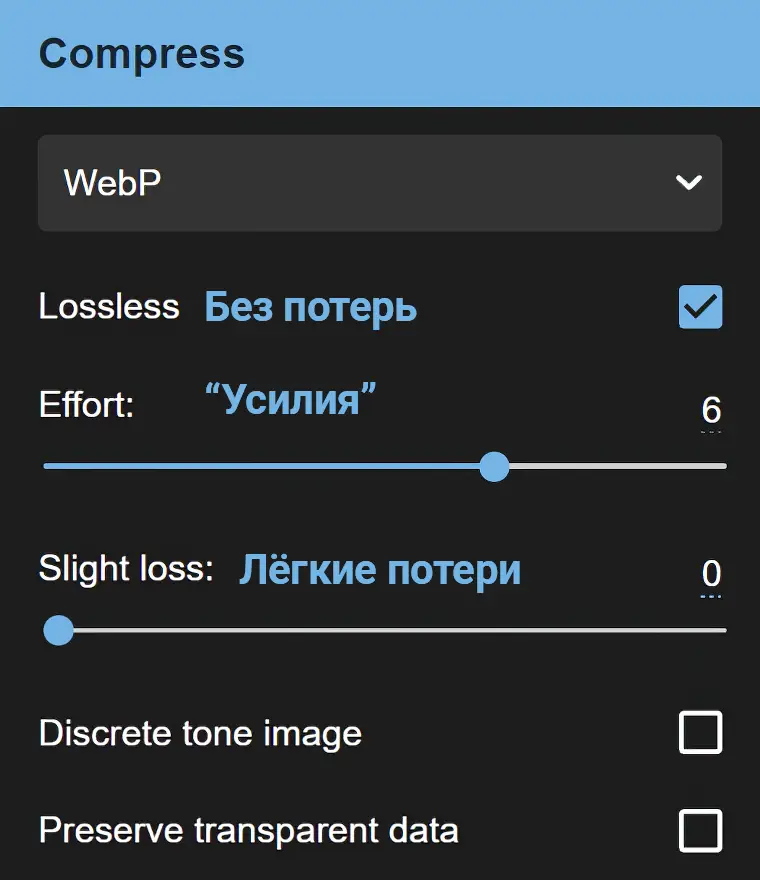
Если вы попробуете использовать WebP без потерь, то панель будет выглядеть немного по-другому. Ползунка "Качество" нет — но есть "Slight loss".
Он определяет, насколько сильно можно терять детали в изображении. Это поможет уменьшить размер картинки на выходе, не слишком теряя её деталей.
Также есть две галочки снизу, но они (практически) ни на что не влияют.
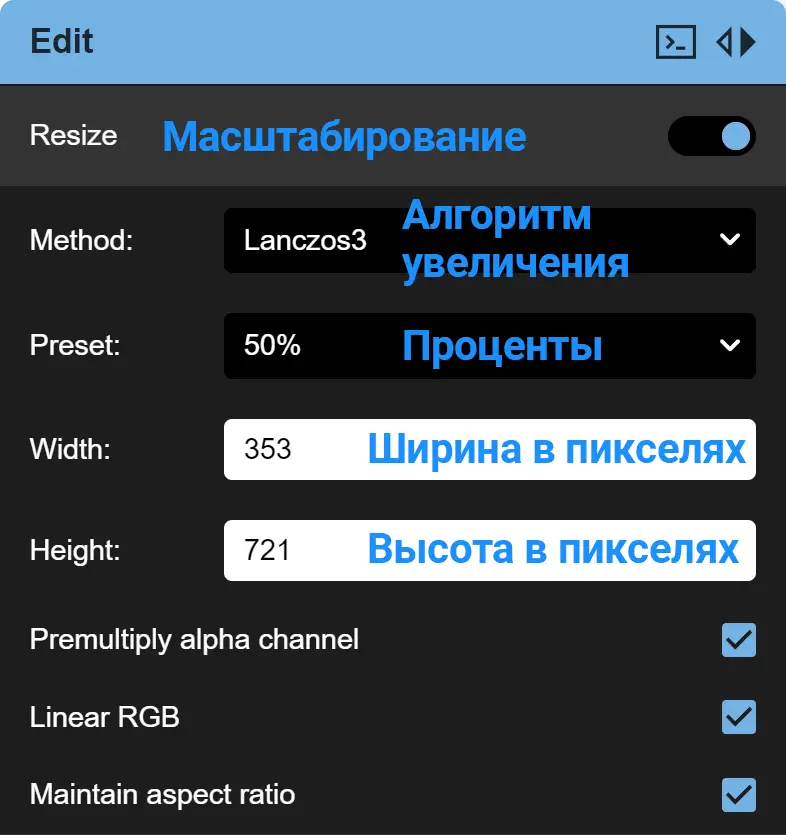
В самом верху панели управления можно заметить пункт "Resize". Он отвечает за увеличение или уменьшение вашего изображения.
Вы можете в процентах указать, насколько стоит увеличить или уменьшить картинку.
Также можно поэкспериментировать с алгоритмами масштабирования.
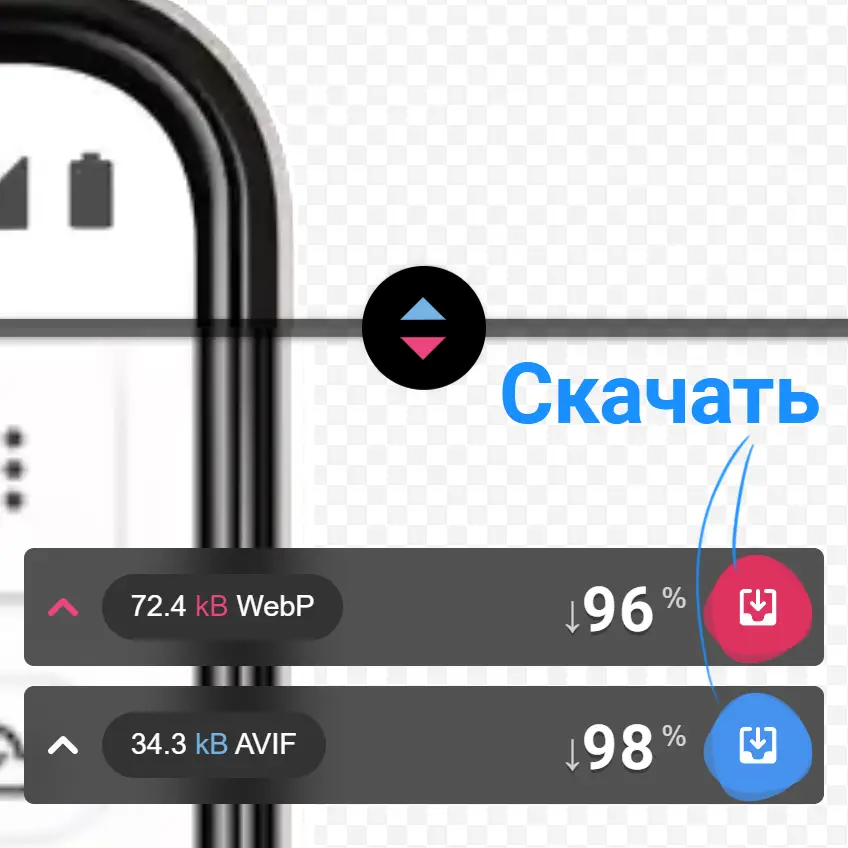
На панелях управления будет видно, на сколько процентов размер получившейся картинки больше или меньше, чем размер исходного.
И, самое главное, — цветная кнопка загрузки, с помощью которой можно скачать ваше изображение в желаемом формате.